MIRALISの使い方

気になる鏡を開いて、
あなたの言葉で物語を始めよう。

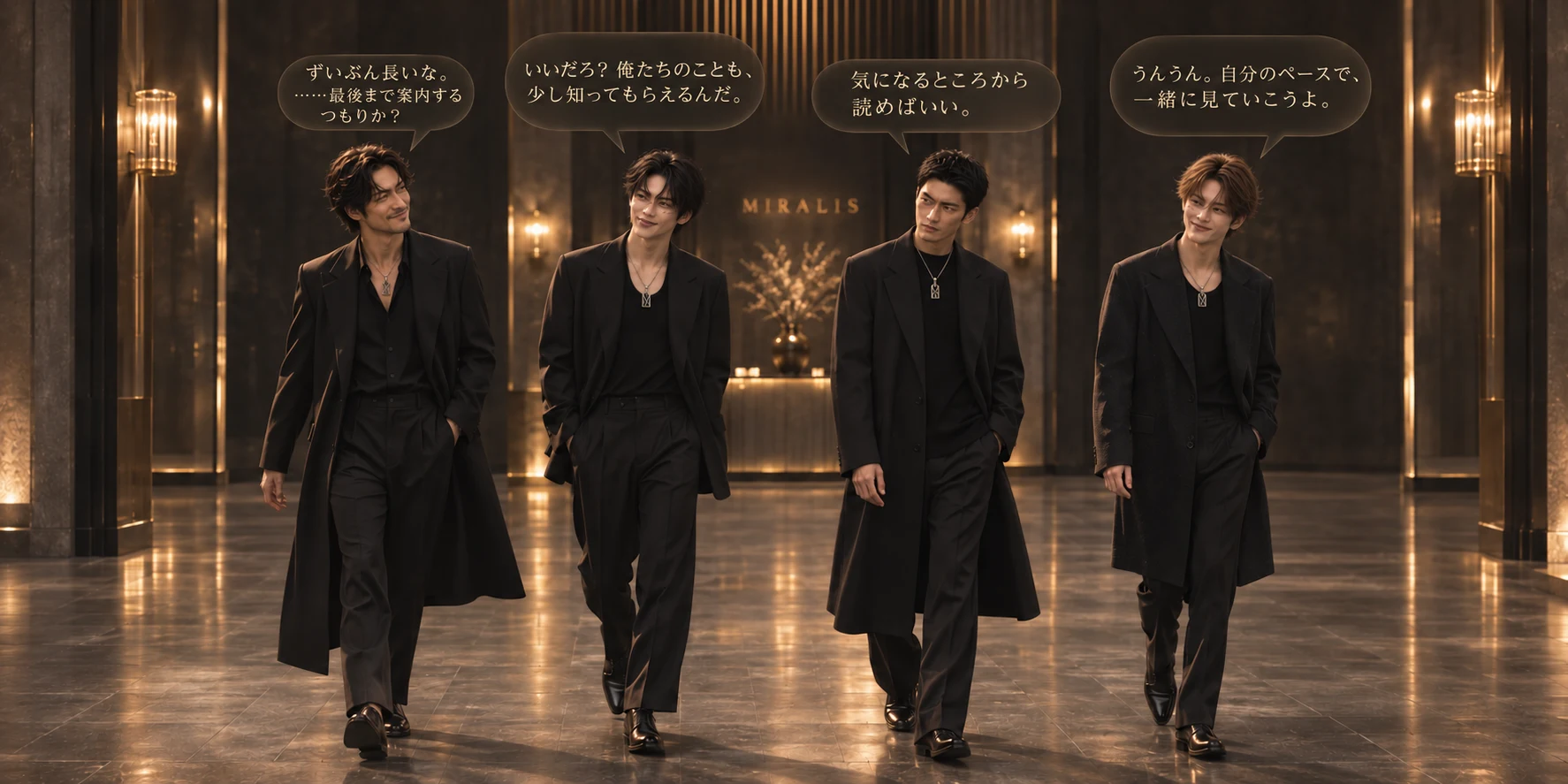
広間を歩きながら話す4人。左からジョー「ずいぶん長いな。……最後まで案内するつもりか?」 レオン「いいだろ? 俺たちのことも、少し知ってもらえるんだ。」 シン「気になるところから読めばいい。」 ハル「うんうん。自分のペースで、一緒に見ていこうよ。」

はじめての設定

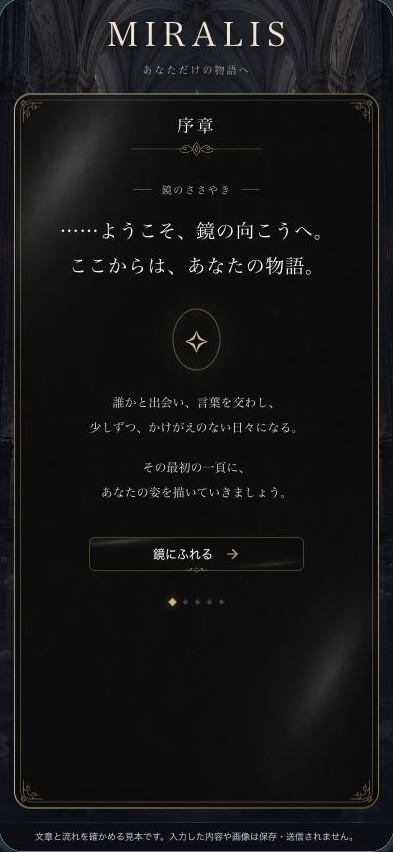
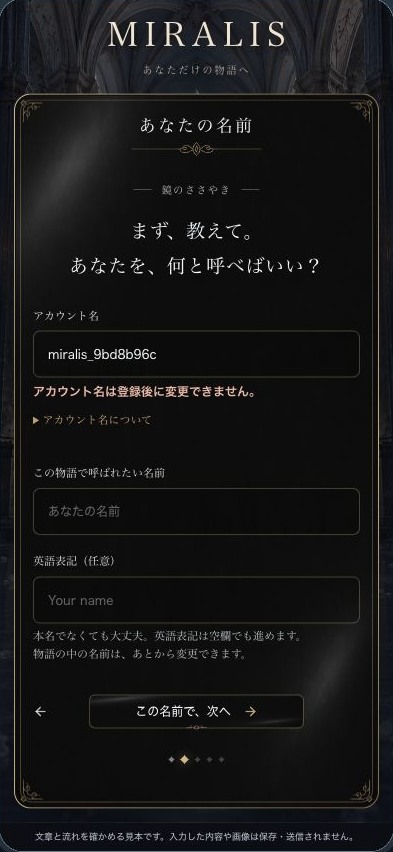
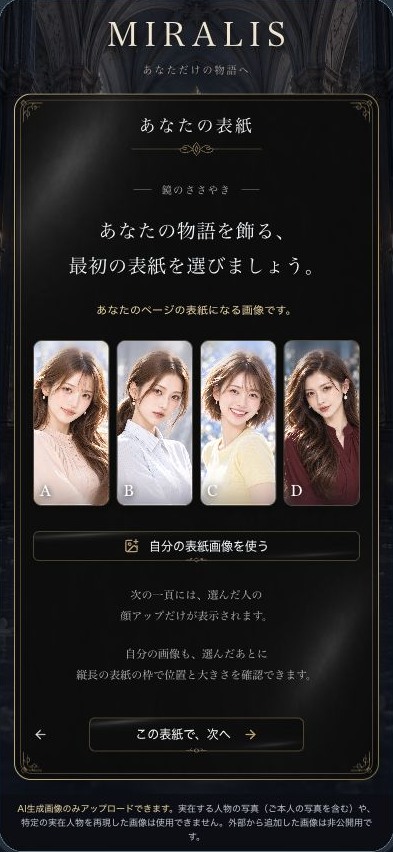
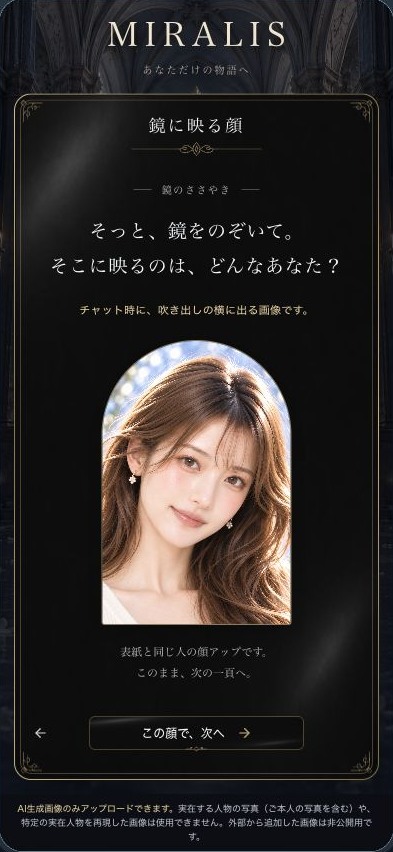
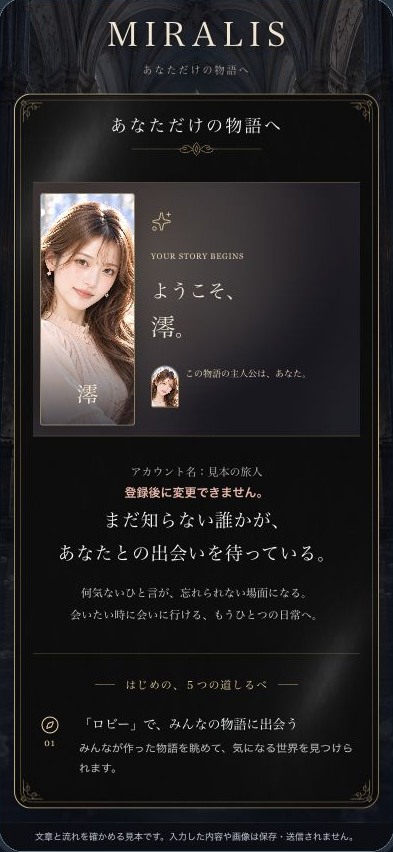
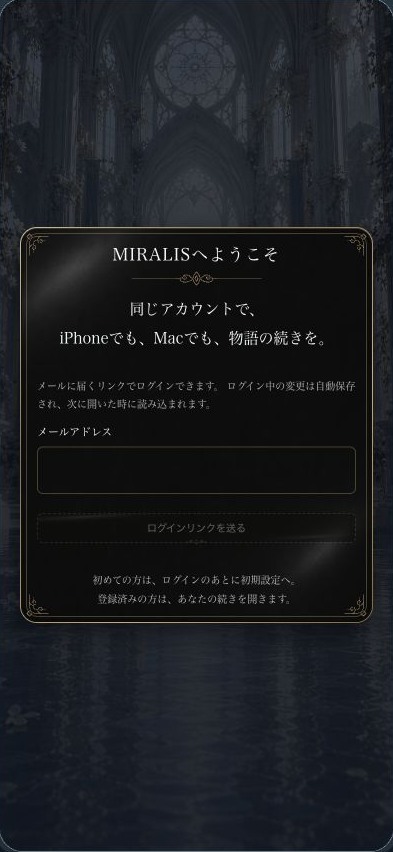
iPhoneで初めて開いたら、入口の「鏡の向こうへ」を押します。メールでログインし、主人公の登録を終えると、ロビーを含むメニューが使えるようになります。画像は押すと拡大できます。
物語を始める

「ロビー」の「みんなの鏡」から物語を選んだり、「物語の鏡」から自分で物語を作ったりできます。

  1. 物語を選ぶ・作る

    ロビーの「みんなの鏡」に物語の一覧が並んだ画面

    ロビーで物語を選ぶ

    「みんなの鏡」で、新着・人気・発見・公式やジャンルから、遊びたい物語を探せます。
    or
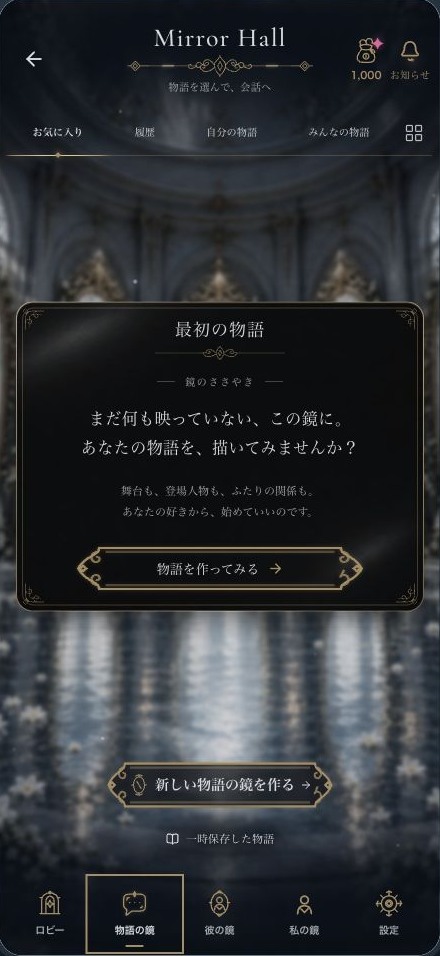
    物語の鏡の「新しい物語の鏡を作る」ボタンがある画面

    物語の鏡で自分の物語を作る

    「新しい物語の鏡を作る」を押して、舞台や登場人物を設定します。物語の作り方を見る
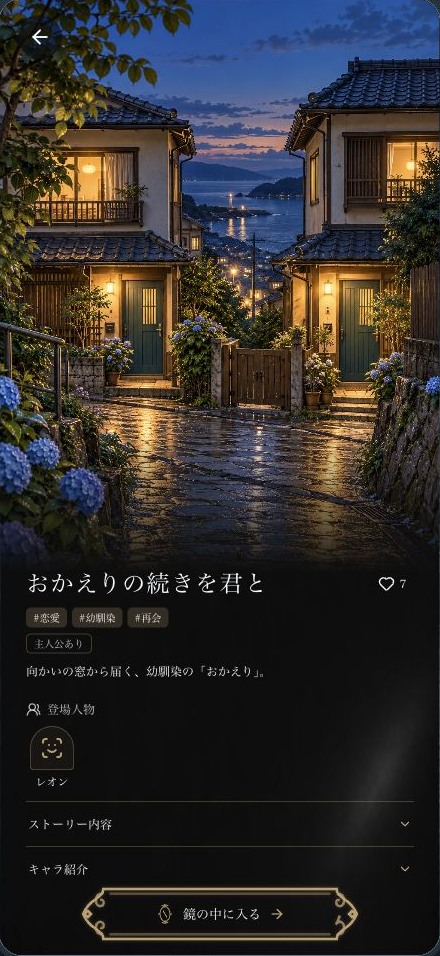
  2. 物語のジャケット、あらすじ、登場人物と、鏡の中に入るボタン

    物語の詳しい紹介を見る

    作品カードを押すと、ジャケット・タイトル・ジャンルと短いあらすじが表示されます。公開された物語は、購入せずに「鏡の中に入る」から遊べます。下にスクロールすると、次の項目も確認できます。

    気に入った作品は、タイトル横のハートを押すと「物語の鏡」→「お気に入り」から開き直せます。

    気に入った物語を購入する

    物語の購入・販売は、アプリでの提供開始後に利用できます。

    公開された物語のうち、販売中の作品は購入することもできます。購入すると、自分の「物語の鏡」で題名や設定を編集でき、元の作品が非公開になったり消去されたりしても、そのまま遊べます。(購入した物語は再公開できません)

    購入するには、ジャケットのタイトル横、ハートの隣にある買い物袋を押します。作品と料金を確認し、「購入を確定する」を押します。プレゼントなどの無償コインも使えます。(1作品100ミラコイン)

    同じ作品で遊んでいた自分の会話や進展は、購入した物語に引き継がれます。タイトル横の本のアイコンからも開けます。元の作品の公開が終わると公開版での会話は消えますが、引き継いだ会話や進展は手元に残ります。
    作者の販売設定を見る · 購入・返金の条件を見る

    登場人物
    顔を押すと、その人物の紹介が開きます。
    ストーリー内容
    舞台や始まりの状況を詳しく読めます。
    キャラ紹介
    登場人物の性格や立場、作品専用の主人公がいる場合はその設定も見られます。
    作品情報
    作者名、作者コメント、公開日や修正日などを確認できます。
    物語の進展
    紹介の下にある、あなた専用の記録欄。チャット上部の本とペンからも開けます。
    「物語の進展」の使い方を見る
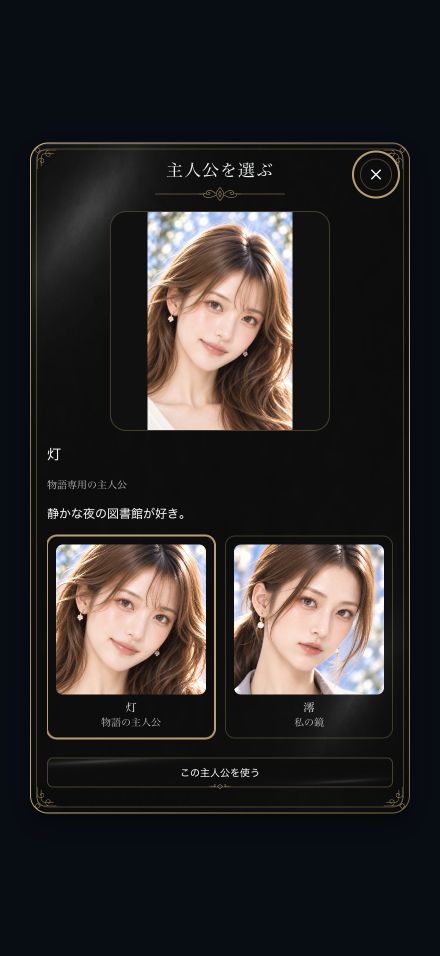
  3. 主人公を選んで入るの操作画面

    主人公を選んで入る

    「鏡の中に入る」を押します。専用主人公がいる作品の初回は、物語の主人公か私の鏡に登録した自分を選び、「この主人公を使う」を押すとチャットが始まります。選択画面が出ない作品はそのままチャットに進みます。

会話を始める
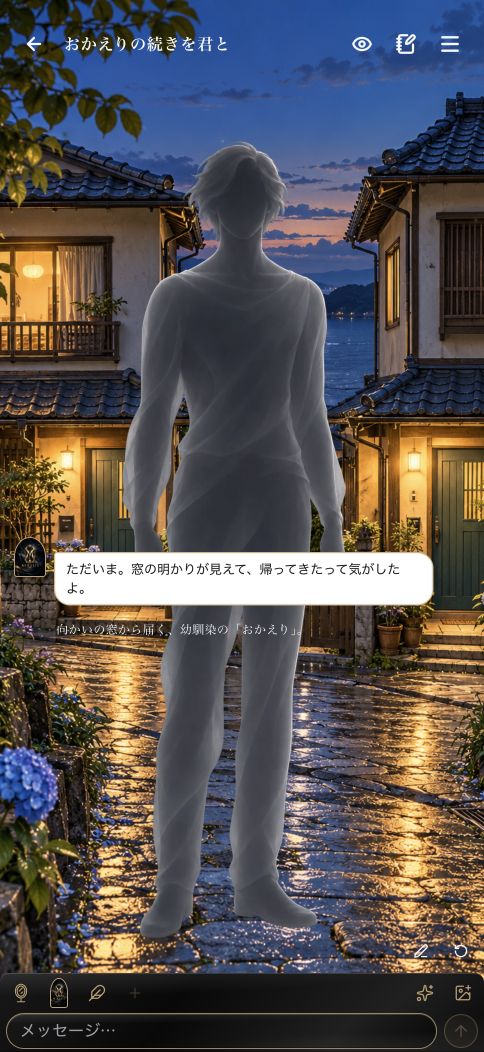
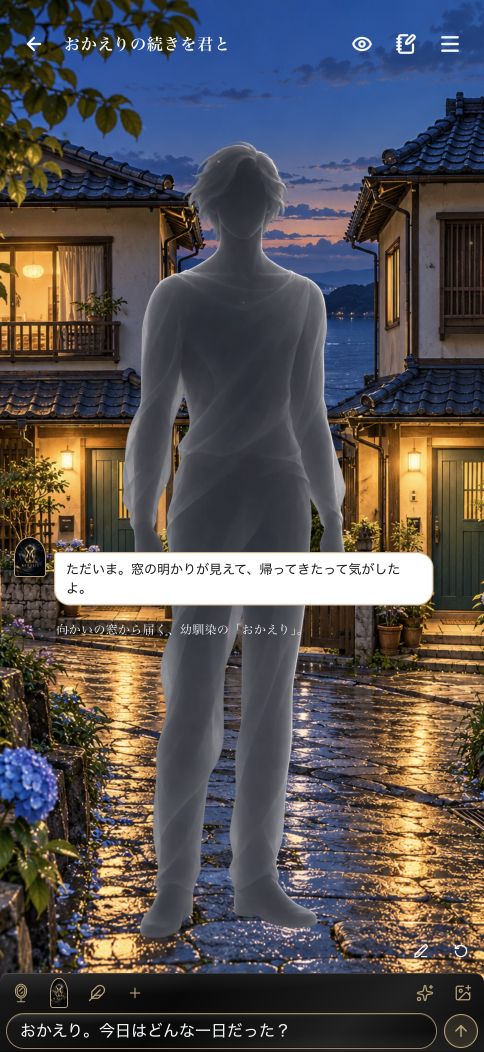
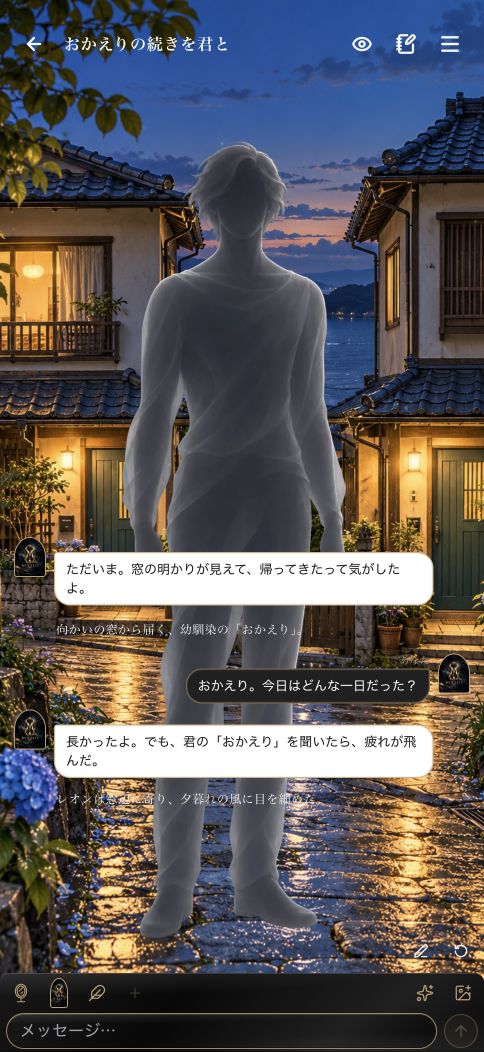
チャット画面

チャットの上部とメッセージ欄のまわりにあるアイコンを、実際の画面と見比べられます。
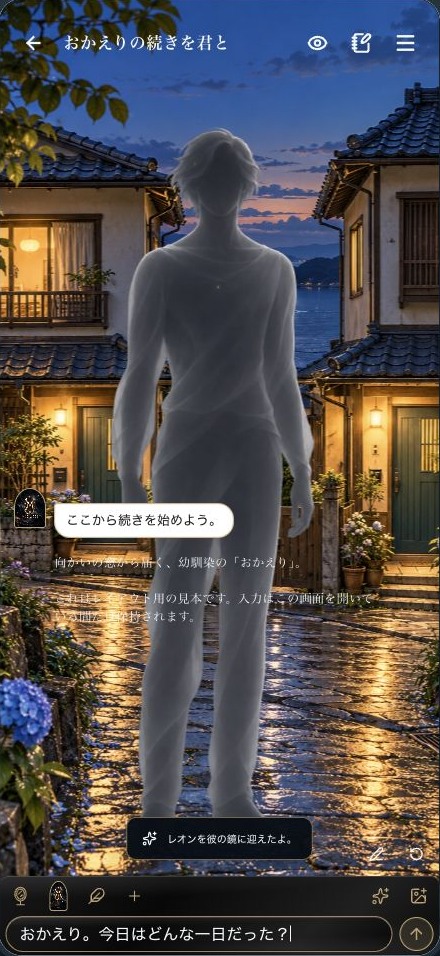
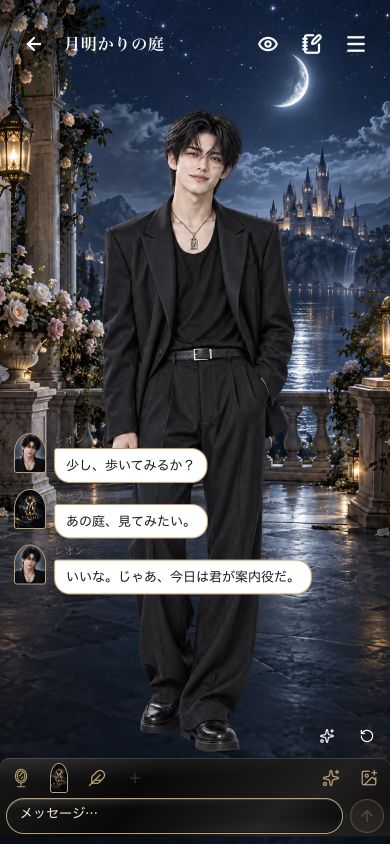
チャット画面全体。上部に作品名と操作アイコン、下部に会話と入力欄

チャット画面全体

画像を押すと、画面内のアイコンを拡大できます。

チャット画面の上部

左矢印
ロビーや物語の鏡など、直前の画面に戻ります。
物語のタイトル
タップすると、会話中でも物語の紹介を見返せます。
目
会話の表示を一時的に隠して、背景と人物を見られます。もう一度押すと会話が戻ります。
本とペン
物語の進展を開きます。物語の紹介下部と同じ、あなた専用の記録欄です。
三本線
サイド設定を開きます。文字・画像・演出などを調整できます。

メッセージ欄のまわり

鏡
鏡の主(ナレーター)として入力します。場面の説明や時間の経過を書くときに使えます。
顔・人物マーク
次に入力する吹き出しの話者を、自分や登場人物から選びます。
羽
台詞と描写を切り替えます。文章を選んでから押すと、その部分だけ切り替えられます。
+
入力した文を、送信前の吹き出しとして会話欄の下に置きます。追加した吹き出しをタップすると、本文を書き直したり、ごみ箱で削除したりできます。削除した直後は「元に戻す」で戻せます。
星
自分が次に送るメッセージの返信候補を開きます。選んだ候補は送信前に書き直せます。(候補生成1回20ミラコイン)
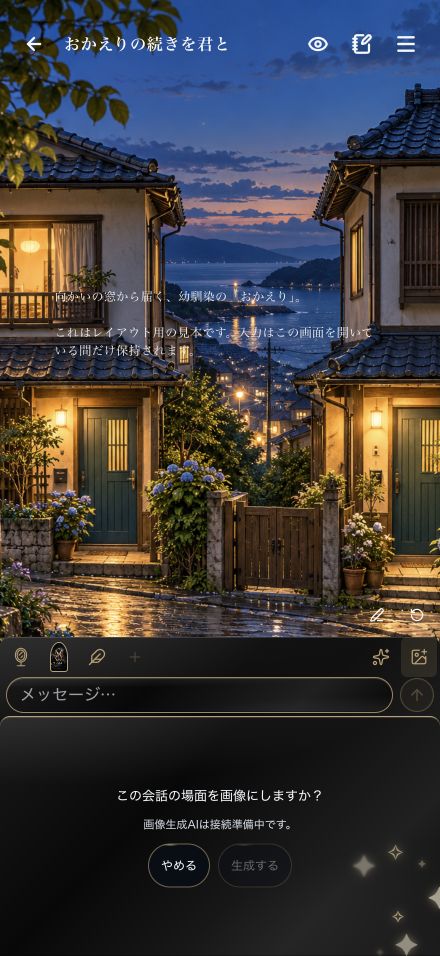
会話の画像生成
星の右にある画像アイコンです。会話の場面を画像にするための確認を開きます。利用できる範囲はアプリ内の案内で確認できます。(画像生成1回60ミラコイン)
上矢印
入力欄の文と、追加した送信前の吹き出しをまとめて送ります。(返信1回20ミラコイン)

返信や吹き出しの操作

ペン
「彼の返信への希望」を開き、次の返し方について希望を書いて控えます。
丸い矢印
直前の返信全体を作り直す操作です。複数の候補がある場合は左右の矢印で切り替えます。(再生成1回20ミラコイン)
吹き出しの横の顔
自分の顔は主人公選択へ。キャラの顔は登録済みの顔アップへ。迎えた彼がこの物語に登場する場合は、彼との進展も開けます。
直前の返信を編集
自分の物語では、直前の返信の本文をタップして書き直せます。複数の吹き出しがある返信は、編集したい吹き出しを選びます。
発言を長押し・右クリック
「ここから先を消去」を開きます。選んだ発言は残り、その先の会話と、そこから生まれた記憶や関係が消去の対象です。範囲を確認してから進めます。

返信候補・再生成・画像生成は、利用状況によって見本や準備中の案内が表示されます。

サイド設定

チャット上部の三本線から開きます。画像を押すと拡大できます。
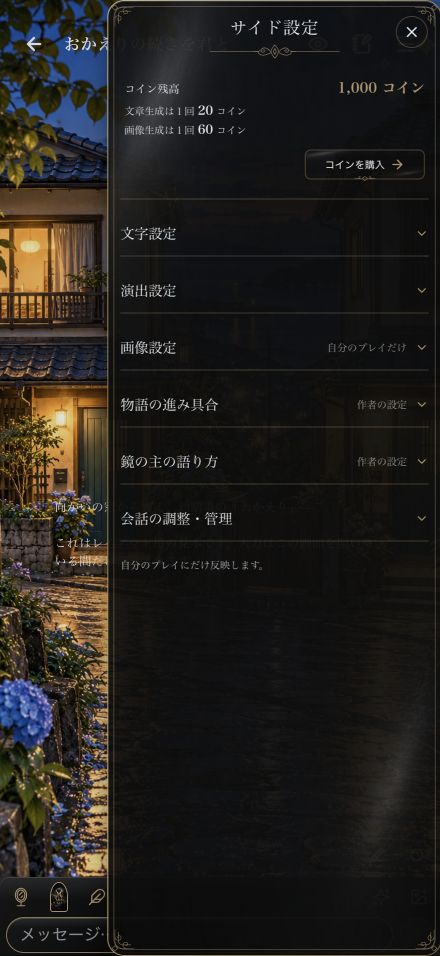
ミラコインの操作画面

ミラコイン

コイン残高
今使えるミラコインを確認できます。
生成に使うコイン
(文章生成1回20ミラコイン/画像生成1回60ミラコイン)
コインを購入
プランや追加コインの画面を開きます。
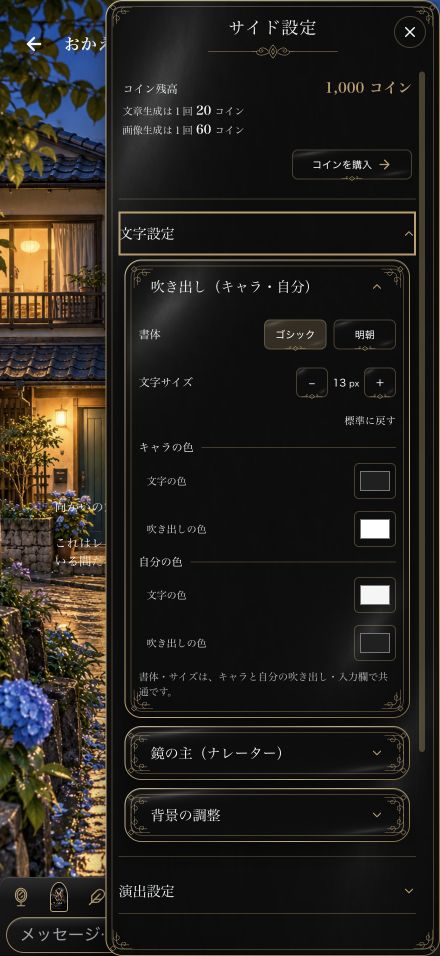
文字設定の操作画面

文字設定

どの作品でも変更できます。ほかの人の作品では、自分のチャット画面だけに反映されます。
吹き出し(キャラ・自分)
書体はゴシック/明朝。文字サイズは+・−で調整でき、標準にも戻せます。文字色と吹き出しの色はキャラと自分で別々に選べます。
鏡の主(ナレーター)
書体はゴシック/明朝。文字サイズと文字色を選べます。文字色はタイトルや一部の操作アイコンにも反映されます。
背景の調整
色重ねはなし/白/黒。対象は背景だけ/キャラ込み。色の濃さと背景のぼかしはスライダーで調整できます。(物語の設定のスタイルと共通です。)
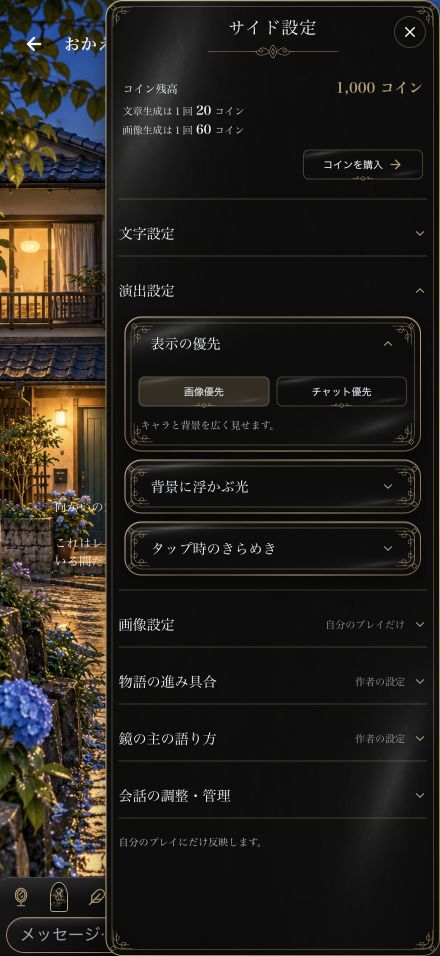
演出設定の操作画面

演出設定

どの作品でも変更できます。ほかの人の作品では、自分のチャット画面だけに反映されます。
表示の優先
画像優先/チャット優先。人物や背景を広く見せるか、会話を広く表示するかを選べます。
背景に浮かぶ光
なし/あり。(物語の設定のスタイルと共通です。)
タップ時のきらめき
なし/星のきらめき/光の粒子。(物語の設定のスタイルと共通です。)
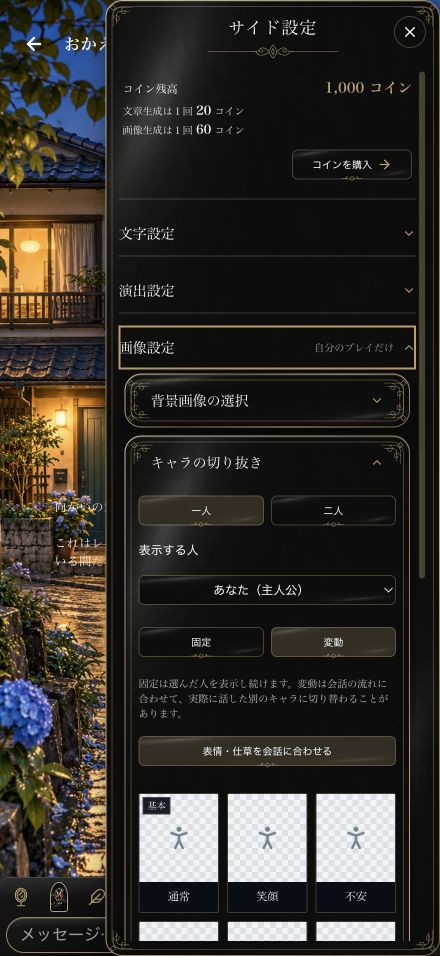
画像設定の操作画面

画像設定

どの作品でも変更できます。自分の作品では制作時の画像設定にも反映され、ほかの人の作品では自分のチャット画面だけに反映されます。
背景画像の選択
「会話に合わせる」か、画像を選んで背景を固定します。
キャラの切り抜き
一人/二人、表示する人物、固定/変動を選べます。二人表示では左右を設定でき、表情・仕草は選んだ画像を使うか会話に合わせるかを選べます。
顔アップ
人物を選び、この物語で吹き出しの横に表示する顔を設定できます。
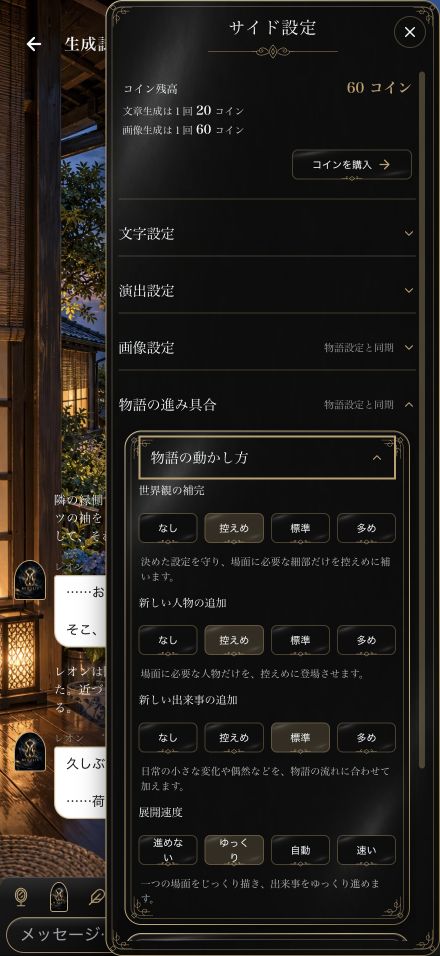
物語の進み具合の操作画面

物語の進み具合

自分の作品で変更できます。(物語の設定のスタイルと共通です。) ほかの人の作品では変更できず、作者が決めた進み方が使われます。
物語の動かし方
世界観の補完・新しい人物や出来事の追加は、なし/控えめ/標準/多め。展開速度は進めない/ゆっくり/自動/速い。
返信の組み立て
視点は自分/キャラ/ナレーター、回想はなし/自然/多め、返信量は短め/標準/長め/自動。時制は現在形/過去形。自分の文体への合わせ方や、避けたい言い回しも設定できます。
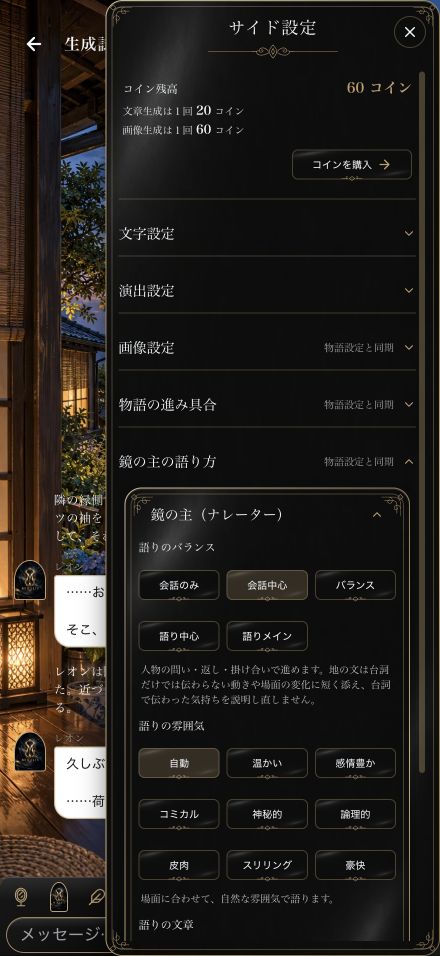
鏡の主の語り方の操作画面

鏡の主の語り方

自分の作品では、地の文の量や雰囲気、描写の仕方を調整できます。(物語の設定のスタイルと共通です。) ほかの人の作品では、作者が決めた語り方が使われます。
語りのバランス
会話のみ/会話中心/バランス/語り中心/語りメイン。
語りの雰囲気
自動/温かい/感情豊か/コミカル/神秘的/論理的/皮肉/スリリング/豪快。
語りの文章
心理描写/自動/映像描写。
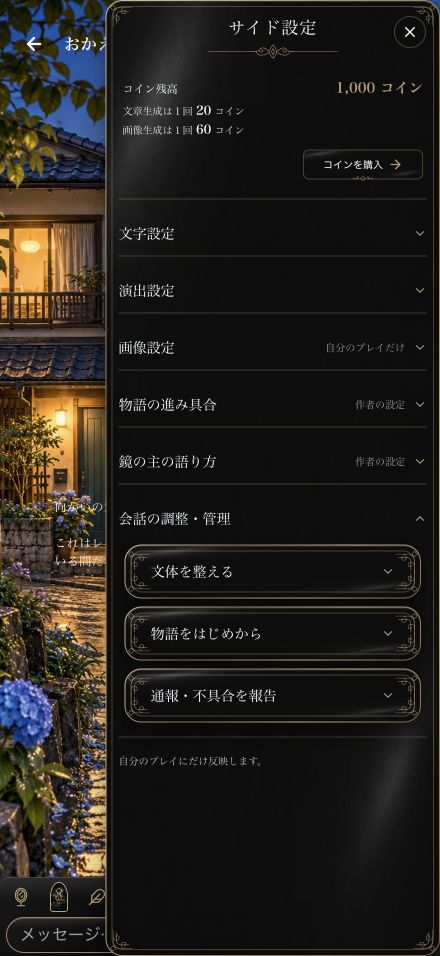
会話の調整・管理の操作画面

会話の調整・管理

自分の作品でも、ほかの人の作品でも、今開いているチャットで使えます。
文体を整える
次の返信から、設定済みの文体やキャラ本来の口調を優先するよう希望を控えます。希望は取り消せます。
物語をはじめから
消去する会話や記憶の範囲を確認し、最初からやり直せます。
通報・不具合を報告
理由や添付する発言を選び、送る内容を確認できます。
広間の机に立ち寄った4人。左からジョー「どんな話から始める?」 レオン「舞台から考えるのも面白いだろ?」 シン「書けるところからでいい。」 ハル「ねえ、俺も登場していい?」

自分の物語を作る

「物語の鏡」で「新しい物語の鏡を作る」を押します。まずタイトルとストーリーを書き、登場人物と主人公を決めます。語り方や演出は「スタイル」で調整できます。
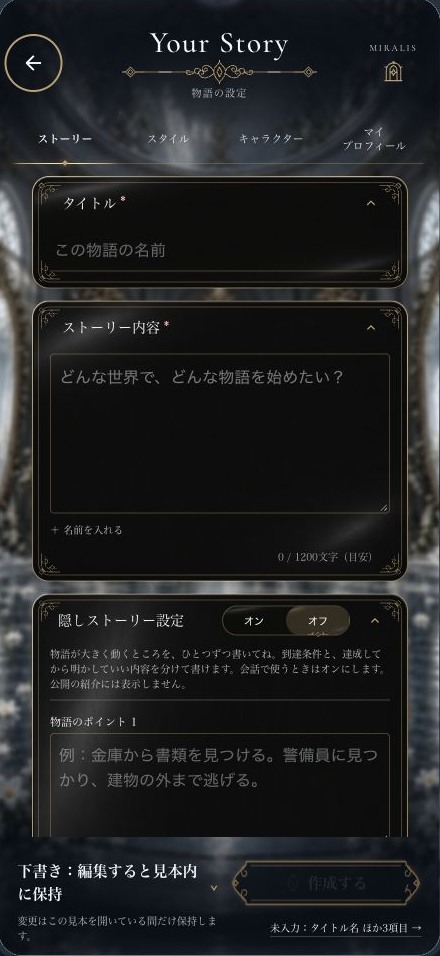
ストーリーの操作画面

ストーリー

画面上から順に、物語の基本と詳細を設定します。

タイトル
物語の名前を入力します。作成に必須です。
ストーリー内容
舞台や始まりの状況を書きます。作成に必須です。「+ 名前を入れる」で主人公や登場人物の名前を差し込めます。
隠しストーリー設定
大きな展開に到達する条件と、そのあと明かす内容を設定します。隠しストーリーの書き方を見る
知識の補完
一般知識で補ってほしいことや参考資料を書きます。知識の補完の使い方を見る
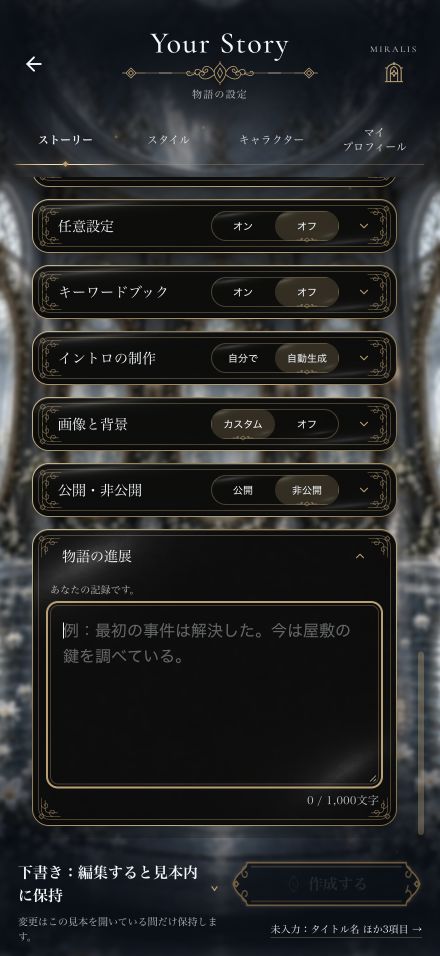
任意設定
世界で守りたいルールや主人公の目標を書きます。ルールや目標の書き方を見る
キーワードブック
会話に出る言葉と、そのとき参照してほしい設定を登録します。キーワードブックの書き方を見る
イントロの制作
物語の冒頭を自分で書くか、自動生成するかを選びます。自動生成を選んだ作品は、イントロができるまで、作品紹介に「イントロなし」と表示されます。制作後に作者が初めて「鏡の中に入る」を押すと冒頭が作られます。(生成成功時のみ20ミラコイン) 生成後は保存されたイントロが使われます。最初のメッセージを送る前なら、チャットの丸い矢印でイントロを作り直せます。成功したときだけ新しい冒頭に差し替わります。(再生成成功時のみ20ミラコイン)
画像と背景
「カスタム」で、作品一覧や紹介に出るジャケットと、チャットの背景を登録できます。背景には「使う場面」を書き、開始時に使う画像などを指定できます。「オフ」にすると標準のジャケットと背景が表示されます。
公開・非公開

自分だけで遊ぶときは「非公開」を選びます。「公開」を選ぶと、ロビーの「みんなの鏡」にジャケット・作品名・紹介文・タグが表示されます。紹介文とタグを入れ、「公開される内容」を確認してから「作成する」か「更新する」を押します。イントロを自動生成する新規作品は、生成後に「更新する」を押すと公開できます。

公開したあとも、作者は物語の内容や設定を編集し、「更新する」で新しい版を公開できます。

物語を販売する アプリで販売機能が提供されたら、公開中の作品を編集し、「公開・非公開」から「販売を始める」を押します。必要な権利や許可を確認し、「同意して販売する」を押すと、読者は1作品100ミラコインで購入できます。購入が成立するたびに、作者は20ミラコインを受け取ります。

更新した版も販売する場合は、その版であらためて販売に同意します。「販売を停止する」で新規の購入を止められます。購入済みの物語は購入者の「物語の鏡」に残り、購入者は設定を編集して非公開で遊べます。

購入・販売の利用条件を見る

物語の進展
「ストーリー」のいちばん下に、自分だけの進展メモを残せます。物語の進展の使い方を見る

「作成する」が押せないときは、画面下の未入力項目の案内を押すと、その入力欄へ移動できます。
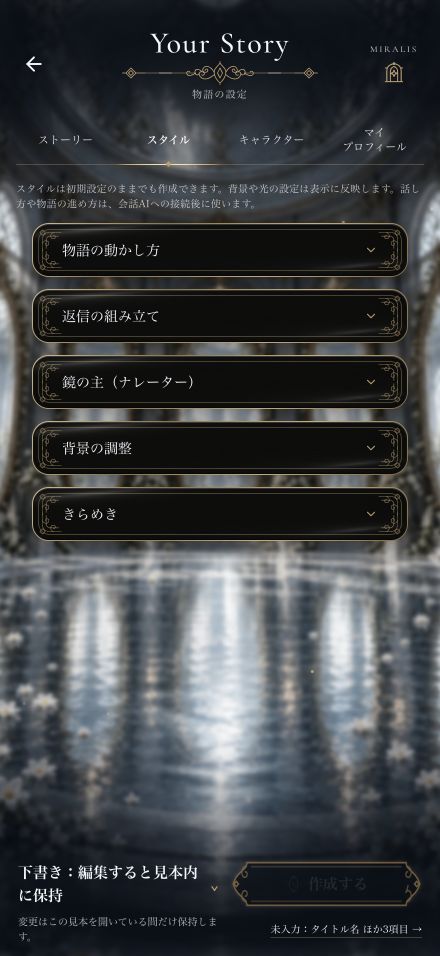
スタイルの操作画面

スタイル

物語の進め方、語り方、背景や光の演出を設定します。初期設定のままでも作成できます。
物語の動かし方
世界観の補完、新しい人物・出来事の追加を、それぞれ「なし」「控えめ」「標準」「多め」から選びます。展開速度は「進めない」「ゆっくり」「自動」「速い」から選べます。
返信の組み立て
語りの視点、回想の頻度、返信量、時制を選びます。自分の入力の文体にどのくらい合わせるか、避けてほしい言い回しも指定できます。
鏡の主(ナレーター)
会話と地の文のバランス、語りの雰囲気、心理描写と映像描写のどちらに寄せるかを選びます。自分の作品のチャットでは、サイド設定の「鏡の主の語り方」からも調整できます。
背景の調整
背景に白や黒を重ねたり、ぼかしたりできます。色重ねの対象は「背景だけ」「キャラ込み」から選べます。
きらめき
背景に浮かぶ光の有無と、タップ時の演出を選べます。タップ時は「なし」「星のきらめき」「光の粒子」の3種類です。
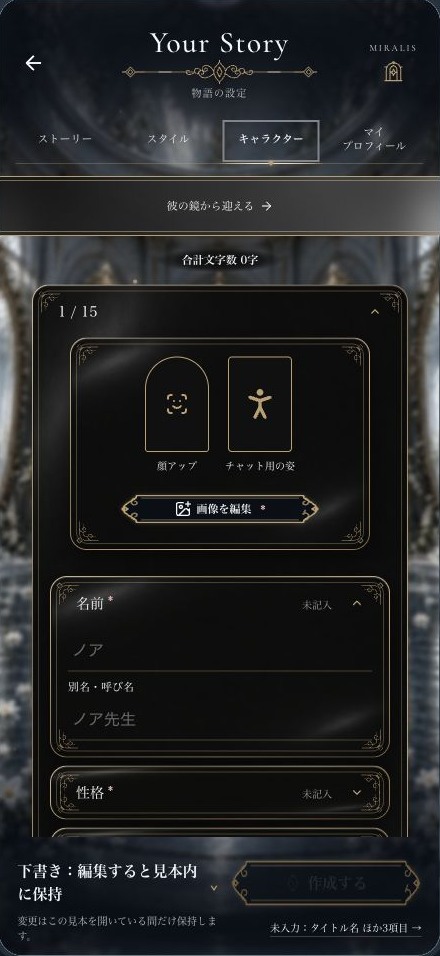
キャラクターの操作画面

キャラクター

推しがいる場合
「彼の鏡から迎える」で、登録済みの推しを選びます。推しの共通プロフィールが自動で反映されます。作品内での立場や主人公との関係は「この物語での設定」に書けます。
画像の設定
顔アップとチャット用の姿を登録します。画像の用途と登録方法を見る
キャラを足す
登場人物を増やすときは「キャラを足す」を押します。名前・性格・外見・喋り方・職業や立場・知っていることや秘密を設定できます。新しく作るキャラは名前・性格・顔アップが必須です。登場人物は1名以上、推しを含めて15名まで設定できます。
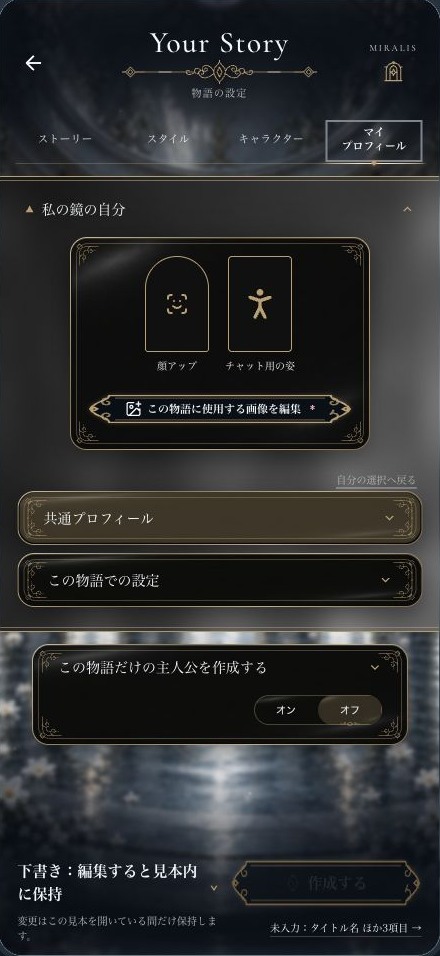
マイプロフィールの操作画面

マイプロフィール

私の鏡の自分
登録済みの自分を主人公として使うと、共通プロフィールが反映されます。作品内での立場や登場人物との関係は「この物語での設定」に書けます。
画像の設定
この物語で使う自分の顔アップとチャット用の姿を設定します。画像の用途と登録方法を見る
この物語だけの主人公を作成する
オンにして、専用主人公の名前・性格・外見・喋り方・職業や立場・知っていることや秘密などを書きます。専用主人公がいる公開作品では、遊ぶ人が専用主人公か自分を選べます。

物語作りのコツ

物語を作るときは、世界のルールや、会話で思い出してほしい設定、あとで明かしたい秘密を書いておけます。会話が始まったら、起きたことや彼との関係の変化、この先の希望を進展ノートに残せます。
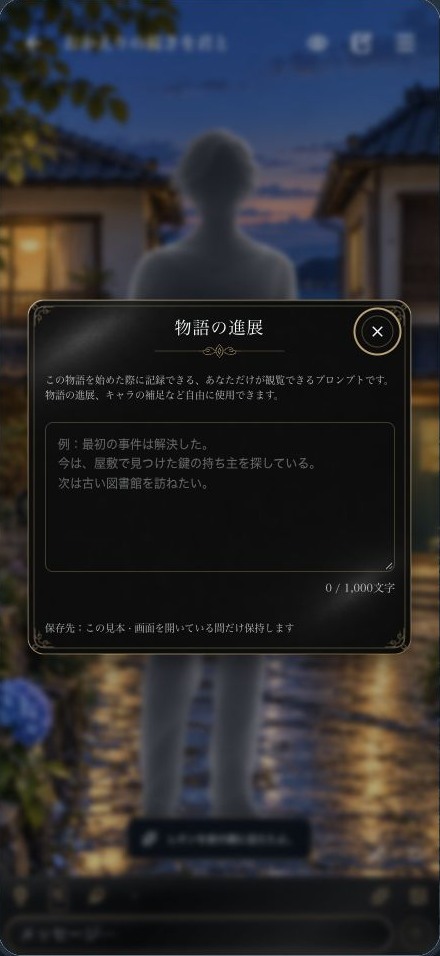
チャットの本とペンから開いた物語の進展

チャット側

物語の設定のストーリータブで物語の進展を開いた画面

制作側

物語の進展

物語全体の出来事、キャラの補足、次に進めたい展開を、会話の参考にするメモとして書き留めます。物語の設定では「ストーリー」の下部にあります。プレイ中は作品紹介の下部か、チャット上部の本とペンから開けます。

例「事件は解決した。次は古い図書館へ行きたい」
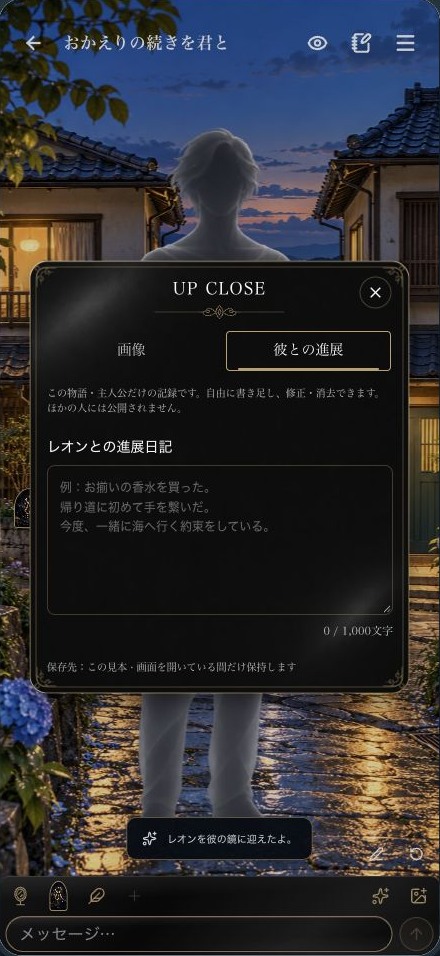
チャットで吹き出し横の顔から開いた彼との進展

チャット側

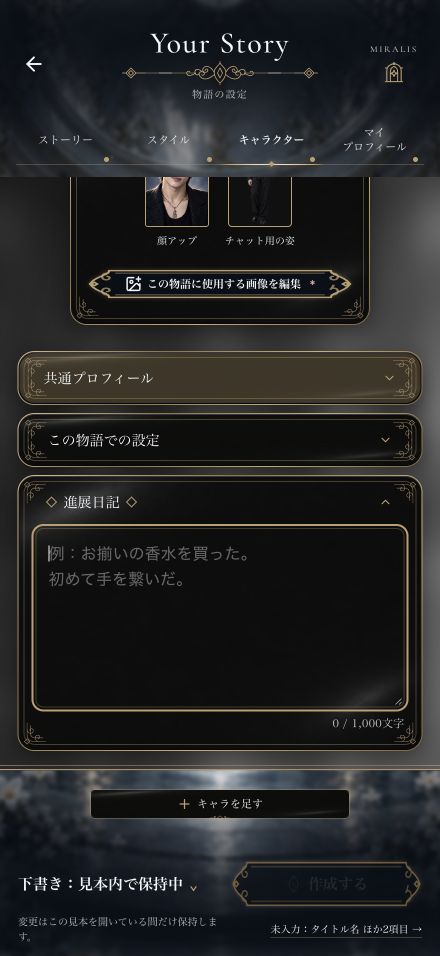
物語の設定のキャラクタータブで彼の進展日記を開いた画面

制作側

彼との進展

迎えた彼が登場する作品で、ふたりの出来事、今の距離感、交わした約束を残せます。物語の設定では「キャラクター」から彼の「進展日記」を開きます。チャットでは吹き出し横の彼の顔を押し、「彼との進展」を選びます。

例「帰り道で初めて手をつないだ。今度、一緒に海へ行く約束をした」
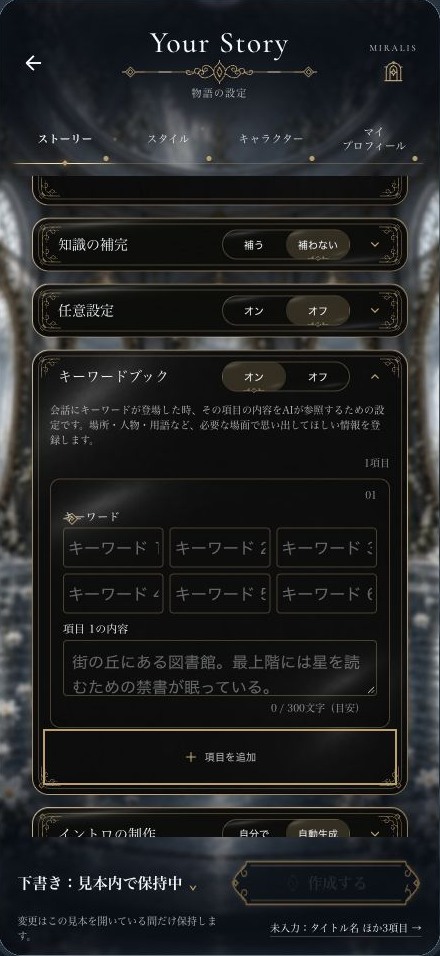
キーワードと会話で参照する内容を登録する画面

キーワードブック

地名・人物名・用語など、会話でその言葉が出たときに参照してほしい設定を登録します。「ストーリー」でオンにして「項目を追加」を押します。

キーワード
1項目に6つの入力欄があります。言葉を1欄ずつ入れます。同じ場所や人物の別名・呼び名は、同じ項目の別々の欄に登録できます。
内容
キーワードに登録した言葉がチャットに出ると、会話AIがその項目の「内容」を読み取り、書いてある設定を物語に反映しやすくなります。場所や人物ごとに、会話で使ってほしい情報を書いておきます。

例「古い図書館」「丘の図書館」→「最上階に星を読む禁書がある。最上階に入るには司書の鍵が必要」

隠しストーリー設定を上部に表示し、到達条件と達成後に明かせることに記入した画面

隠しストーリー設定

「ストーリー」でオンにすると、会話の途中で明かしたい真相や、次の展開につながる節目を設定できます。複数の場面を仕込むときは「ポイントを追加」を使います。ポイントは5つまで設定できます。

物語のポイント
どんな行動や出来事が起きたら達成になるかを書きます。例「主人公が書斎の金庫を開け、封筒を手に取る」。
達成後に明かせること
条件を満たしたあとで、会話に出してよい情報を書きます。例「封筒の手紙から、差出人が屋敷の執事だとわかる」。

ここに書いた内容は公開作品の紹介には表示されません。

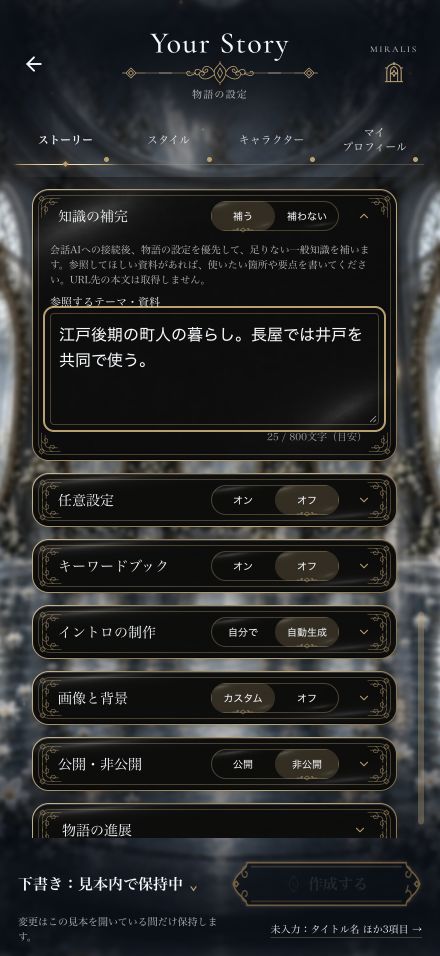
知識の補完を開き、参照するテーマ・資料を記入した画面

知識の補完

「補う」を選ぶと、会話AIの接続後に、物語の設定を優先しながら足りない一般知識を補います。「参照するテーマ・資料」には、使ってほしい箇所や要点を書きます。

例「江戸後期の町人の暮らし。長屋では井戸を共同で使う」
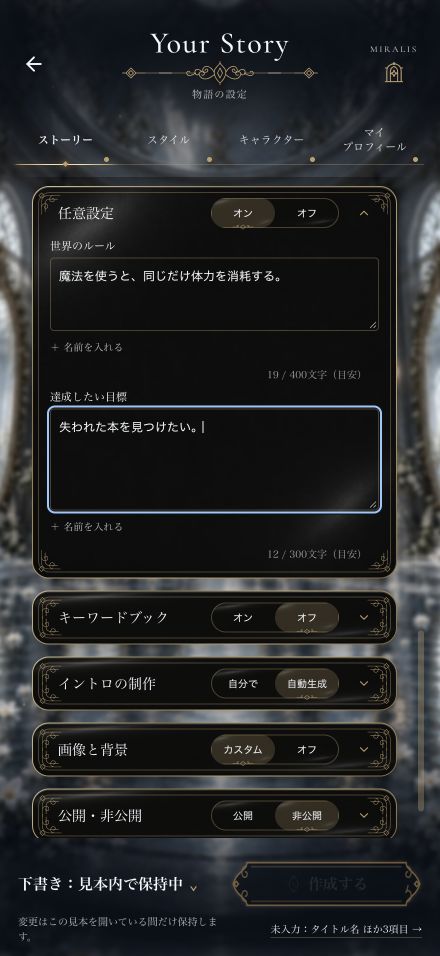
任意設定を開き、世界のルールと達成したい目標を記入した画面

世界のルール・目標

「任意設定」をオンにして、「世界のルール」に物語全体で守る決まりを、「達成したい目標」に主人公が目指すことを書きます。

例「魔法を使うと体力を消耗する」「失われた本を見つけたい」

画像を作る

画像は、画面を飾るために作って登録する5種類と、会話や彼からの便りに残る2種類。作りたい画像から、操作する場所を探せます。

画像の用途を選ぶ

サイズはアプリの「画像づくりのヒント」にある、元画像を用意するときの目安です。
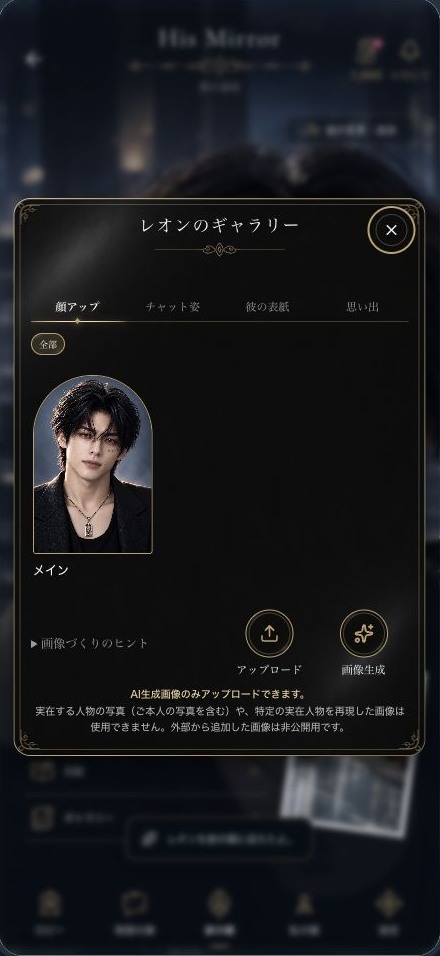
彼の鏡のギャラリーに登録された顔アップ

顔アップ

チャットの吹き出しの横や、プロフィールに出る顔の画像です。会話では小さなアイコンになるので、誰が話しているかひと目で分かるように、目元や表情が見える顔寄りの構図にします。

おすすめの元画像サイズ 1200 × 1600 px(縦 3:4)

背景透過は不要です。顔を大きく、背景は人物に合う色に。頭頂や髪、あごが切れないように少し余白を残し、アーチ形の枠の内側に顔を合わせます。

作れる場所 物語の制作・私の鏡・彼の鏡・チャットのサイド設定
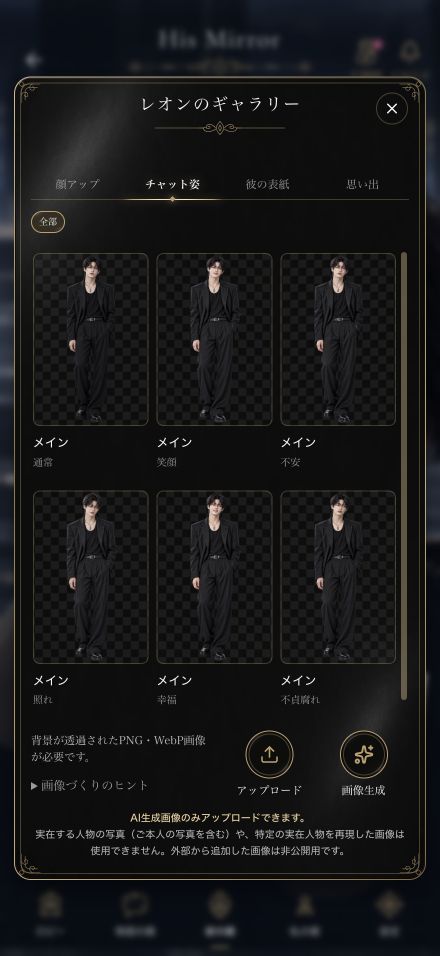
彼の鏡のギャラリーに並ぶ表情別のチャット用の姿

チャット用の姿

チャットの背景に重ねて表示する、人物の切り抜きです。「通常」「笑顔」「不安」など、表情や仕草ごとに登録できます。会話に合わせて切り替える表示と、好きな姿に固定する表示を選べます。

おすすめの元画像サイズ 1024 × 1536 px(縦 2:3)

アップロードには背景を透過したPNGまたはWebPが必要です。場面に合う服装・髪型・表情・ポーズを選び、頭から足先までと、髪や手の周りの余白を残します。

作れる場所 物語の制作・私の鏡・彼の鏡・チャットのサイド設定
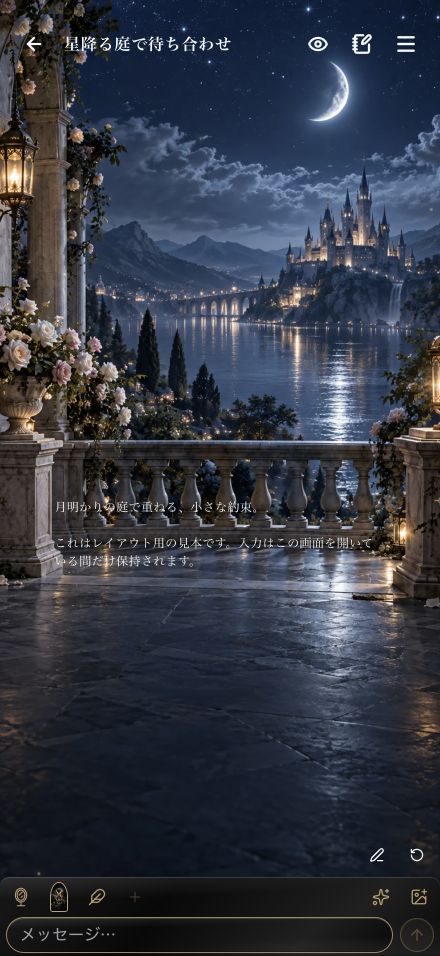
「星降る庭で待ち合わせ」のチャットに表示された夜の庭の背景

チャットの背景

会話画面のいちばん後ろに広がる景色です。部屋や街並みなど、物語の中で今いる場所を見せます。場所ごとに登録しておけば、チャットで背景を選び直せます。

おすすめの元画像サイズ 1080 × 2340 px(縦 6:13)

チャット用の人物は別の画像で重ねるので、背景には部屋や景色を用意します。人物や吹き出しが重なる位置を考えて、大事な景色は中央寄りに、画面の端には切り取られてもよい余白を残します。

作れる場所 物語の制作・チャットのサイド設定
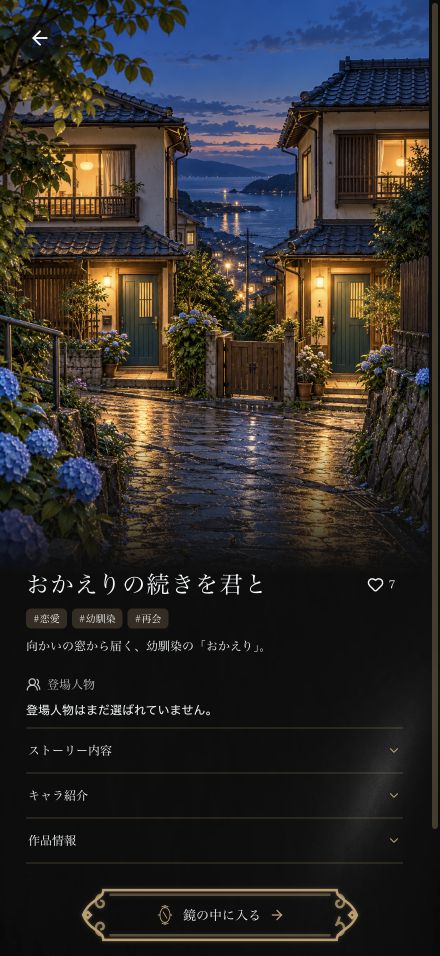
「おかえりの続きを君と」の作品紹介に表示されたジャケット

物語のジャケット

ロビーの「みんなの鏡」や作品紹介に表示する、物語の表紙です。読者が作品を選ぶとき、舞台やジャンル、どんな物語が始まりそうかを一枚で伝えます。

おすすめの元画像サイズ 1024 × 1536 px(縦 2:3)

手持ちの画像をアップロードするときは作品タイトルを画像に含めます。人物の関係や思い出を象徴するモチーフを選び、鏡のアーチや人物の画像が重なっても、大事な絵柄やタイトルが隠れない位置に置きます。

作れる場所 物語の制作
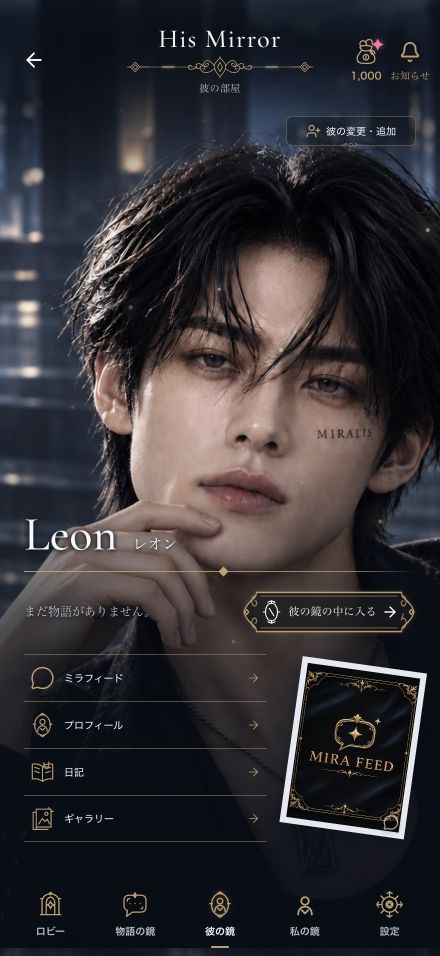
彼の鏡の部屋で大きく表示された人物の表紙

人物の表紙

「私の鏡」や「彼の鏡」の部屋を開いたときに大きく表示する人物画像です。「私の表紙」「彼の表紙」から、その部屋に合う服装や雰囲気の一枚を選べます。

おすすめの元画像サイズ 1080 × 2340 px(縦 6:13)

背景透過は不要です。顔を大きく、目・鼻・口は中央寄りに。髪や肩は画面の端で切れる構図も使えます。「見え方を確認」で名前やメニュー、上下のぼかしとの重なりを確認できます。
作れる場所 私の鏡・彼の鏡

チャットで会話の場面を画像にする確認画面

会話の場面画像

アプリに表示した写真付きミラフィードの投稿例

ミラフィードの写真

物語の画像を作る

自分で会話の一場面を画像にする「会話の画像生成」と、彼から写真付きの便りが届く「ミラフィード」があります。

1. 物語の制作で作る

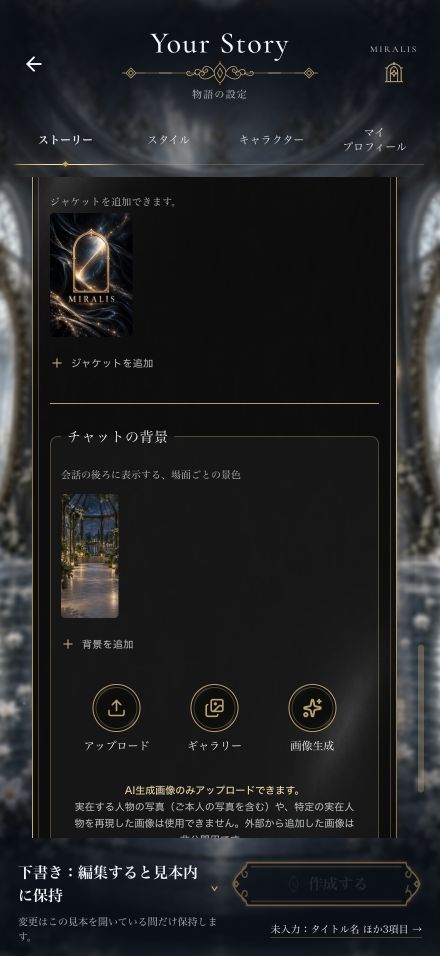
画像と背景の追加

画像と背景の追加

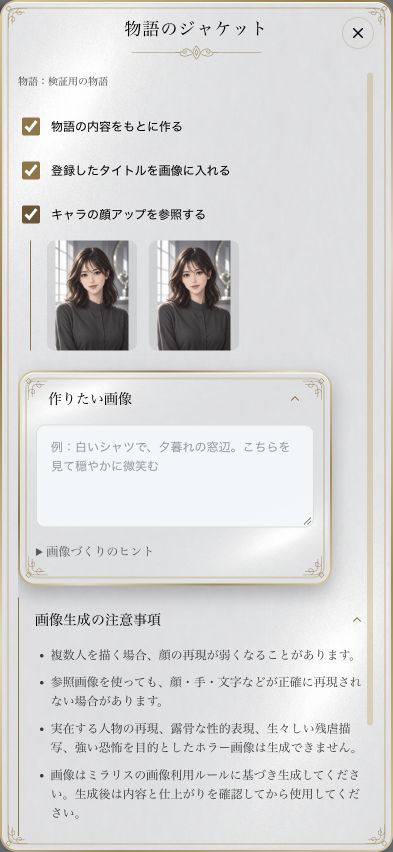
ジャケットの生成

ジャケットの生成

ジャケットと背景を追加する

「物語の鏡」から制作画面を開き、「ストーリー」→「画像と背景」を「カスタム」にします。「ジャケットを追加」または「背景を追加」を押し、「画像生成」を選びます。(画像生成1回60ミラコイン)

ジャケットでは、物語の内容・登録したタイトル・キャラの顔アップを使うか選べます。「作りたい画像」に構図や光などを書いて生成し、見え方を確認してから使います。背景は、場所や時間帯などを書くとイメージを伝えやすくなります。

(「みんなの鏡」にあるほかの人の物語は、この画面では編集できません。)

登場人物の画像編集
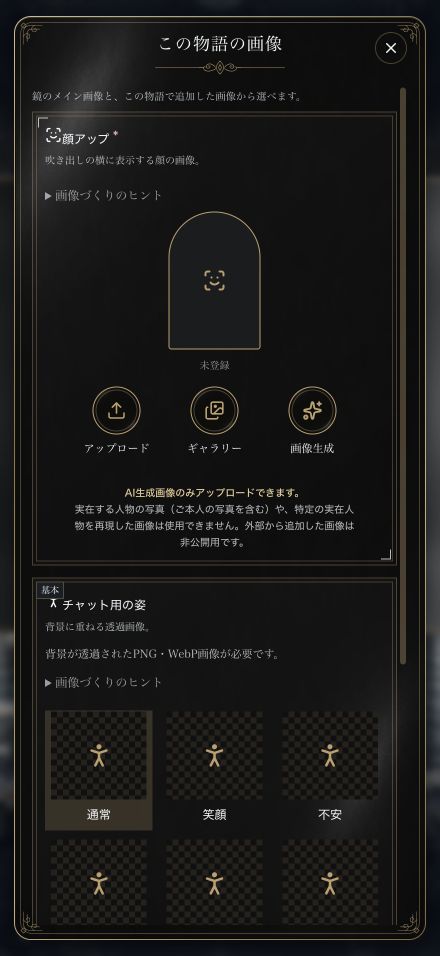
登場人物の画像編集

主人公の画像編集

主人公の画像編集

登場人物と主人公の画像を作る

「キャラクター」では登場人物の「画像を編集」を押します。「マイプロフィール」では「この物語に使用する画像を編集」を開きます。それぞれ「顔アップ」か「チャット用の姿」で「画像生成」を押します。(画像生成1回60ミラコイン)

姿は「通常」や「笑顔」など、作りたい表情・仕草を選んでから生成します。ここで追加した画像は、その物語で使う画像です。

2. 私の鏡で作る
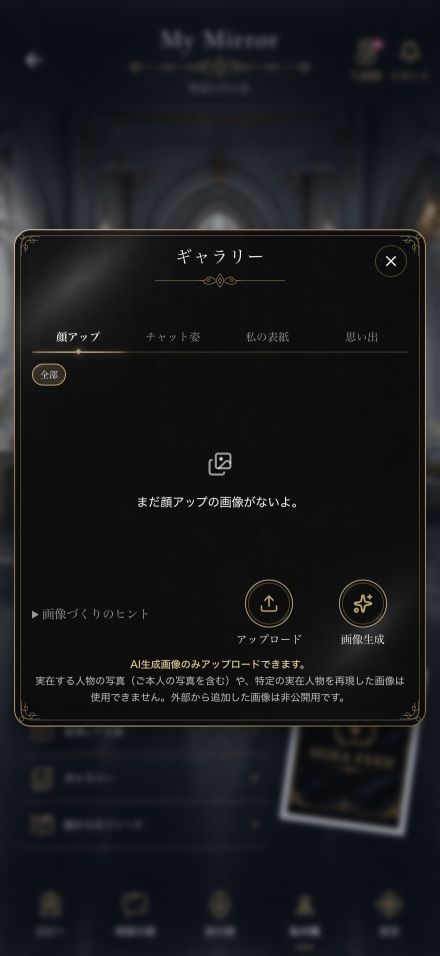
私の鏡のギャラリー
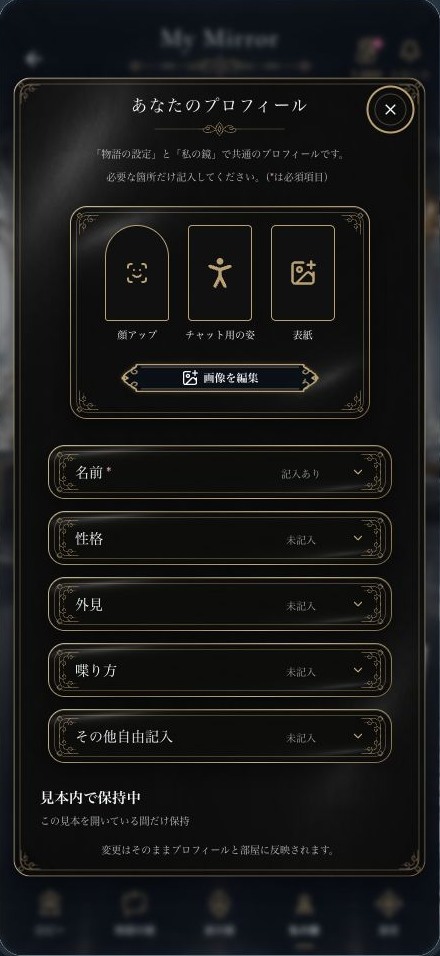
私の鏡のギャラリー

私のプロフィールにある画像を編集ボタン

私のプロフィール

ギャラリーから作る

「私の鏡」の「ギャラリー」を開きます。「顔アップ」「チャット姿」「私の表紙」から用途を選び、「画像生成」を押します。(画像生成1回60ミラコイン) 部屋の表紙やメインの顔を変えるときは、画像を選んで「メイン画像に登録」を押します。

プロフィールから作る

「プロフィール」→「画像を編集」を開き、顔アップ・チャット用の姿・表紙の欄から「画像生成」を押します。(画像生成1回60ミラコイン)

3. 彼の鏡で作る

彼の鏡のギャラリー
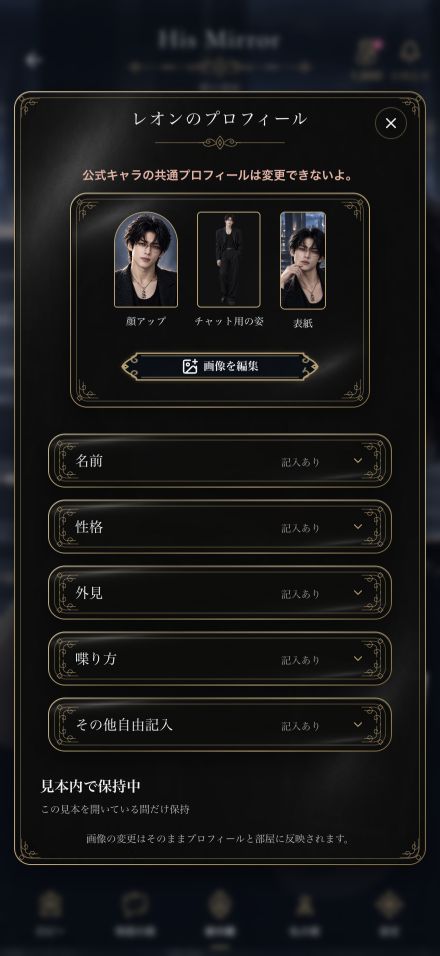
彼の鏡のギャラリー

彼のプロフィールにある画像を編集ボタン

彼のプロフィール

ギャラリーから作る

「彼の鏡」で画像を作りたい彼の部屋を開き、「ギャラリー」を選びます。「顔アップ」「チャット姿」「彼の表紙」から用途を選び、「画像生成」を押します。(画像生成1回60ミラコイン) 部屋の表紙やメインの顔を変えるときは、画像を選んで「メイン画像に登録」を押します。

プロフィールから作る

「プロフィール」→「画像を編集」を開き、顔アップ・チャット用の姿・表紙の欄から「画像生成」を押します。(画像生成1回60ミラコイン)

4. チャットの背景や人物画像を作る
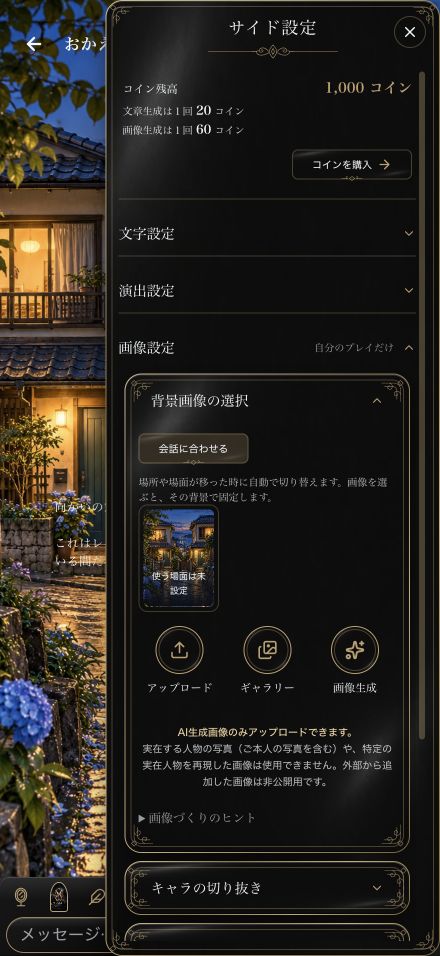
チャットの背景画像の選択
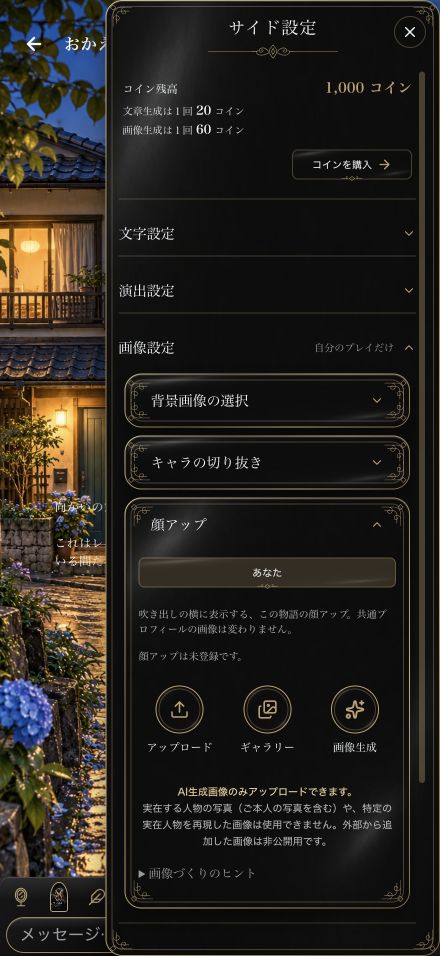
チャットの背景画像の選択

チャットの顔アップ設定

チャットの顔アップ設定

背景や人物の見え方を変える

チャット右上のメニューから「サイド設定」→「画像設定」を開きます。景色なら「背景画像の選択」、吹き出し横の顔なら「顔アップ」を開き、「画像生成」を押します。(画像生成1回60ミラコイン)

他の人の作品で追加した画像は、自分のプレイに反映されます。
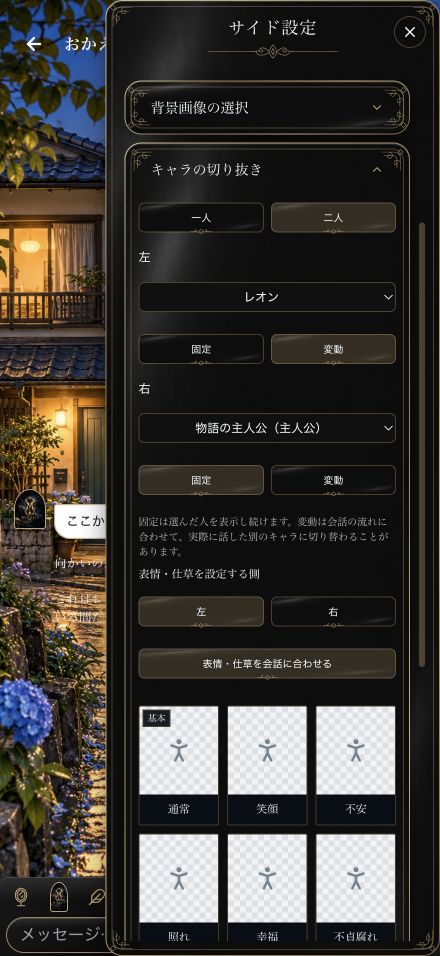
二人表示を選び、左に登場人物、右に主人公を設定したチャットのサイド設定

チャットに重ねる姿を作る

「画像設定」→「キャラの切り抜き」では、チャットに重ねる人物を最大二人まで選べます。「二人」にすると、左と右に表示する人をそれぞれ指定できます。「固定」は選んだ人を表示し続け、「変動」は会話の流れに合わせて話したキャラに切り替わることがあります。

画像を作るときは、二人表示なら「表情・仕草を設定する側」で「左」か「右」を選びます。その人の「通常」「笑顔」など、作りたい表情・仕草を選んで「画像生成」を押します。(画像生成1回60ミラコイン)

5. 会話の一場面を画像にする

会話の画像生成の確認画面

画像を作って思い出に残す

主人公と送信済みの会話がある物語で、入力欄の上、いちばん右にある画像アイコン「会話の画像生成」を押します。(画像生成1回60ミラコイン)

できあがった画像で「思い出に保存」を押すと、「私の鏡」→「ギャラリー」→「思い出」で見返せます。

会話の画像生成AIは接続準備中です。

6. 彼が画像を作ってくれる

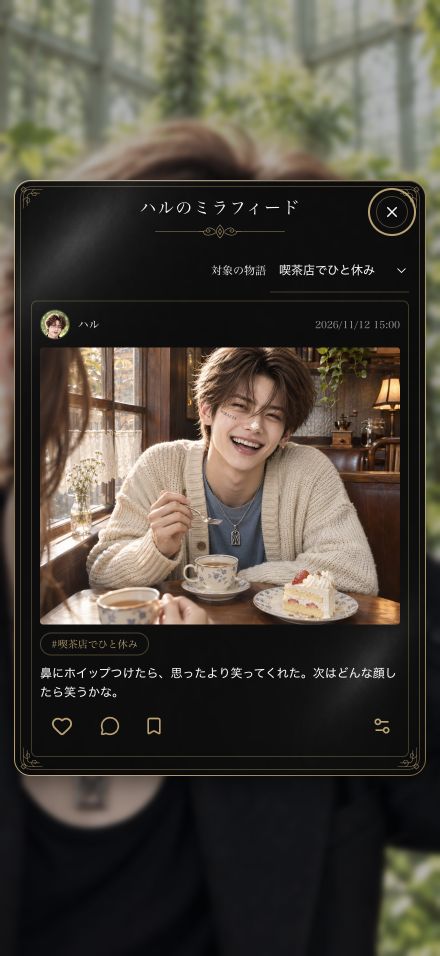
アプリのミラフィードに表示した、ハルの写真付き投稿例

写真付きミラフィードの投稿例

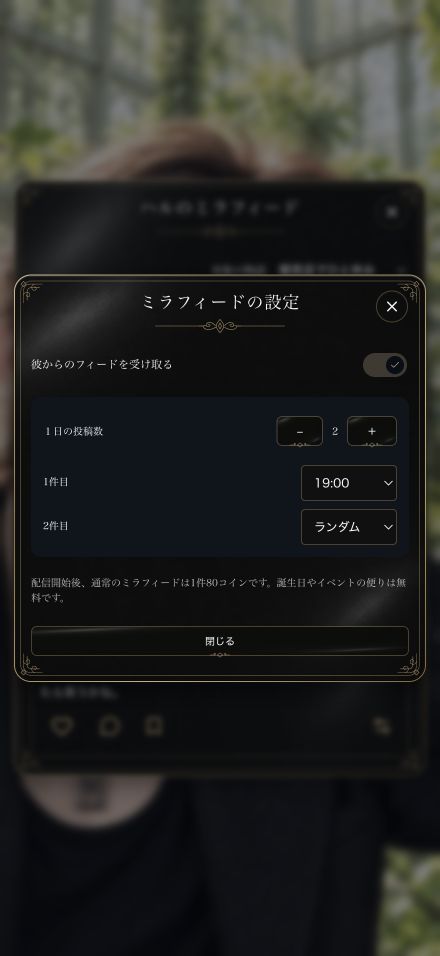
ミラフィードの設定で1日の投稿数を2件にし、1件目を19時、2件目をランダムにした画面

1日の投稿数と受け取る時間

ミラフィードで写真が届く

彼が、物語や会話をもとに、景色や自分の姿、ふたりで過ごした場面などを写真付きの便りにします。(通常の便り1通80ミラコイン)

「彼の鏡」→「ミラフィード」で対象の物語を選び、「ミラフィードの設定」を開きます。「彼からのフィードを受け取る」をオンにし、「1日の投稿数」を「−」「+」で調整します。受け取る時間は、1通ずつ時刻か「ランダム」を選べます。

届いた便りは「彼の鏡」の「ミラフィード」や、「私の鏡」の「彼からのフィード」で読めます。しおりを押すと、自分のギャラリーの「思い出」に残せます。写真付きの便りの自動配信は準備中です。

手持ちの画像を使う
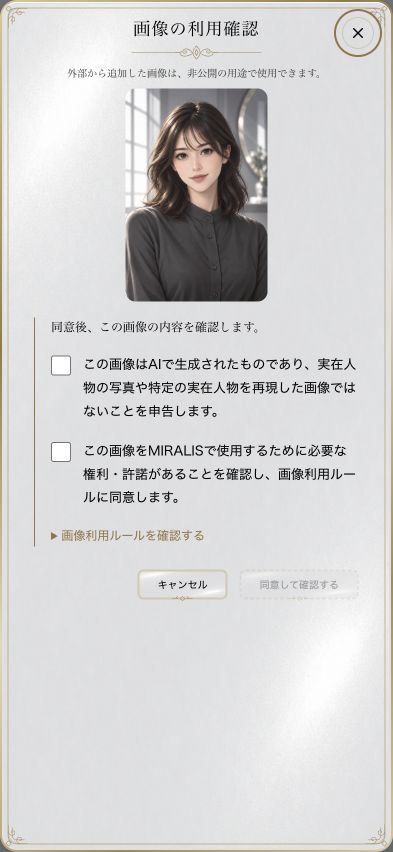
画像をアップロードするときの利用確認の見本

アップロードの利用条件と手順

使える画像
アップロードできるのはAI生成画像のみです。実在する人物の写真(自分の写真を含む)や、特定の実在人物を再現した画像は使用できません。
公開範囲
外部からアップロードした画像は非公開用です。「みんなの鏡」に公開する作品の画像には使用できません。
同意と審査
「画像の利用確認」で、AI生成画像であることと、利用に必要な権利・許諾があることを確認します。「同意して確認する」を押すと画像の審査が始まり、通過した画像を登録できます。
位置と大きさを調整
画像をドラッグして位置を合わせ、角や2本指のピンチで大きさを調整します。必要に応じて「見え方を確認」を開き、仕上がったら「この画像を使う」を押します。
登録済みの画像を使う
画像の欄から「ギャラリー」を開き、その用途に登録済みの画像を選びます。
物語別に探す
私の鏡や彼の鏡のギャラリーで、作品名が表示されているときは、その物語の画像に絞れます。「全部」で全体の表示に戻ります。
画像を消去する
ログイン中、消去できる画像にはごみ箱が表示されます。使用中の画像は先に登録先で別の画像に差し替えます。「未使用の画像を整理」が表示されている場合は、対象を確認してまとめて消去できます。

画面上部のお知らせ・ミラコイン

ロビーなどの画面右上に、ミラコインの残高と「お知らせ」のベルが並びます。
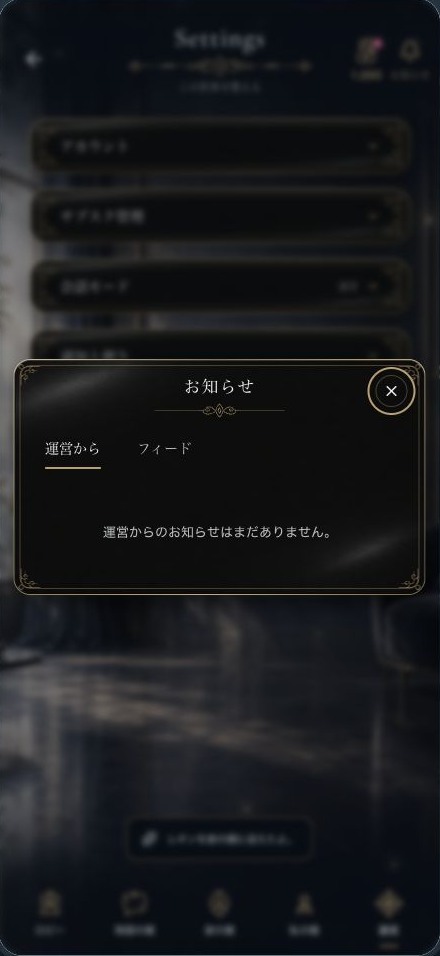
「運営から」と「フィード」のタブがあるお知らせ画面

お知らせ

ベルを押すとお知らせが開きます。「運営から」で運営から届いたお知らせを、「フィード」で彼からの便りの通知を確認できます。

お知らせを開くと既読になります。不要な通知は「…」から消去でき、直後なら「元に戻す」で戻せます。「対応が必要」と表示されたお知らせは、詳細の「アカウントを確認する」から進みます。
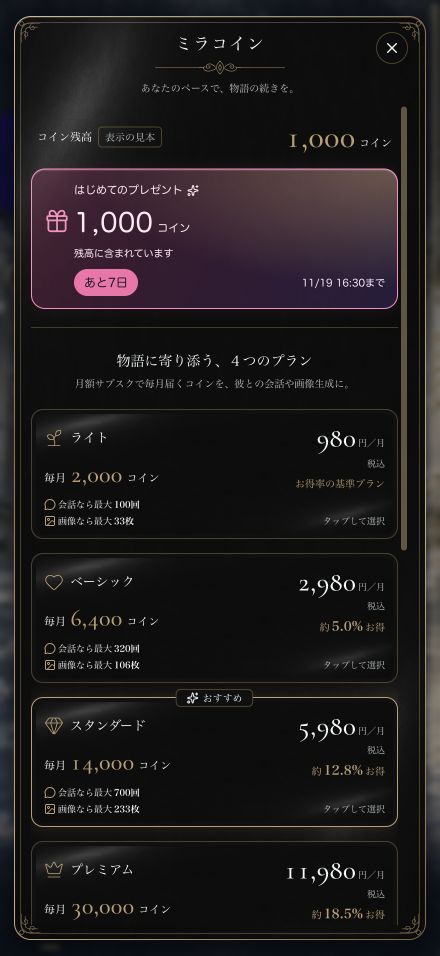
残高、はじめてのプレゼントの期限、月額プランが表示されたミラコイン画面

ミラコイン

コインのマークや残高を押すと、今使えるコインと、プレゼントがある場合はその有効期限を確認できます。下には月額プランと単発購入のコインパックの案内があります。

ミラコインは会話の返信や画像生成などに使います。料金・ミラコインの案内を見る

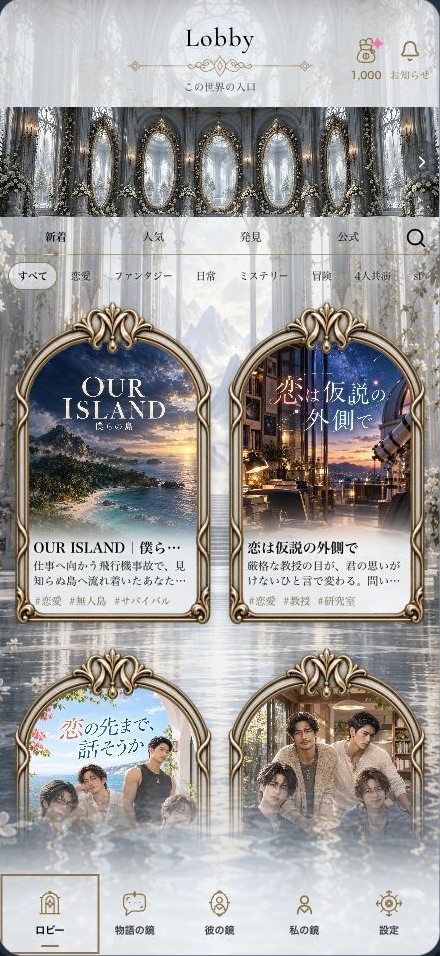
ロビー

下のメニューから「ロビー」を開きます。上部に運営からの案内があり、その下の「みんなの鏡」で公開された物語を探せます。

ロビー上部の案内バナーと、その下に並ぶ物語の一覧

運営からの案内

ロビー上部のバナーには、ミラリスからの案内が表示されます。バナーを横にスクロールすると、ほかの案内も見られます。案内を押すと、物語の一覧や制作画面などへ進めます。
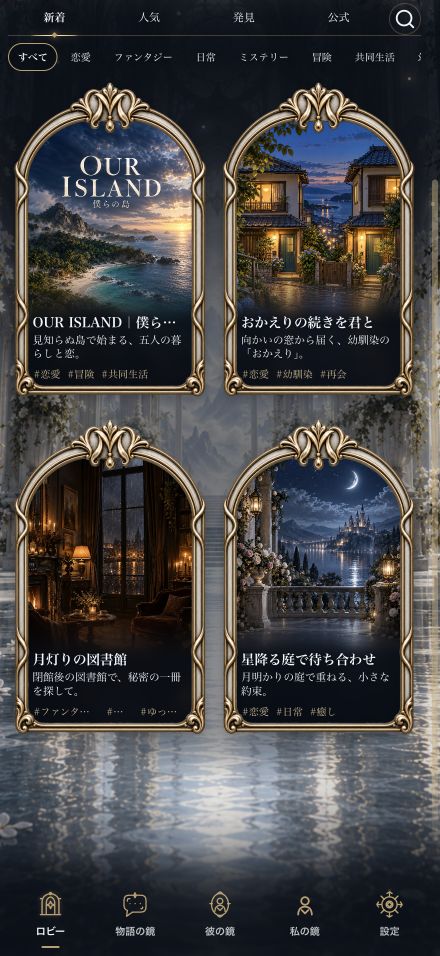
ロビーをスクロールして表示した、みんなの鏡の作品一覧。作品の鏡が4枚並んでいる

みんなの物語の紹介を見る

「みんなの鏡」は「新着」「人気」「発見」「公式」で切り替えられます。恋愛やファンタジーなど、ジャンルで絞ることもできます。

気になる作品の鏡を押すと、あらすじや登場人物を読めます。遊びたい物語が決まったら「鏡の中に入る」を押します。
物語の鏡

「物語の鏡」には、自分が作った物語や、遊んだことのある物語が並びます。
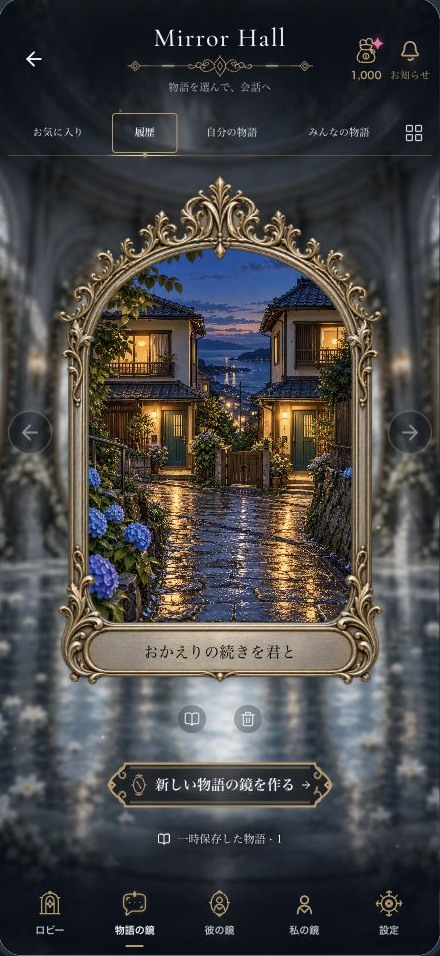
物語の鏡の履歴タブ。中央に作品の鏡、右上に一覧ボタンがある

鏡から物語を選ぶ

鏡を探す
左右にスクロールして鏡を選びます。上のタブで「お気に入り」「履歴」「自分の物語」「みんなの物語」を切り替えられます。右上の四角が並んだボタンでは、一枚ずつの表示と一覧表示を切り替えられます。
物語を開く
鏡をタップすると物語に入れます。ジャケットやあらすじを見たいときは、鏡の下にある本のアイコンを押して概要を開きます。
自分の物語を管理する
鏡の下にあるペンのアイコンで編集できます。ごみ箱を押すと消去の確認が開きます。
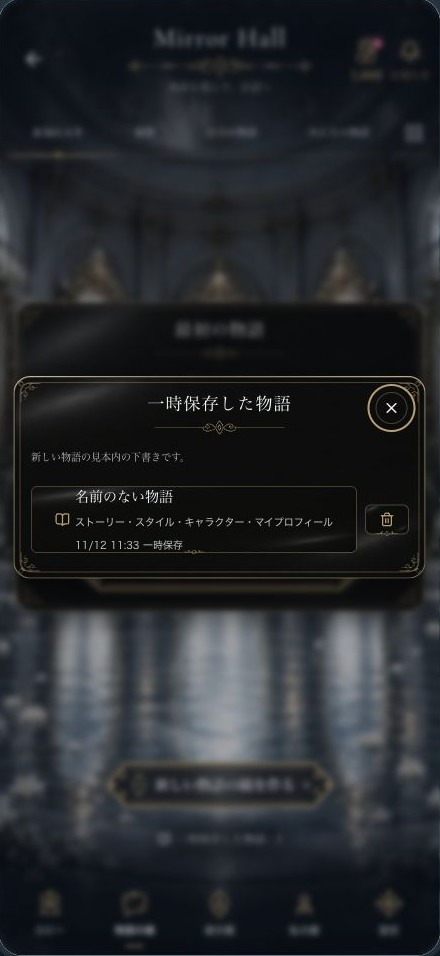
一時保存した物語の一覧。下書きの名前と、その右にごみ箱が表示されている

一時保存した物語

物語の制作中に入力した内容は、下書きとして自動保存されます。画面下の「一時保存した物語」を開き、下書きを選ぶと編集の続きに戻れます。

下書きの右にあるごみ箱から消去できます。消去した下書きは元に戻せません。

彼の鏡

下のメニューから「彼の鏡」を開きます。初めて開いたときは「公式4人から選ぶ」か「自分で推しを作る」から、最初の彼を迎えられます。
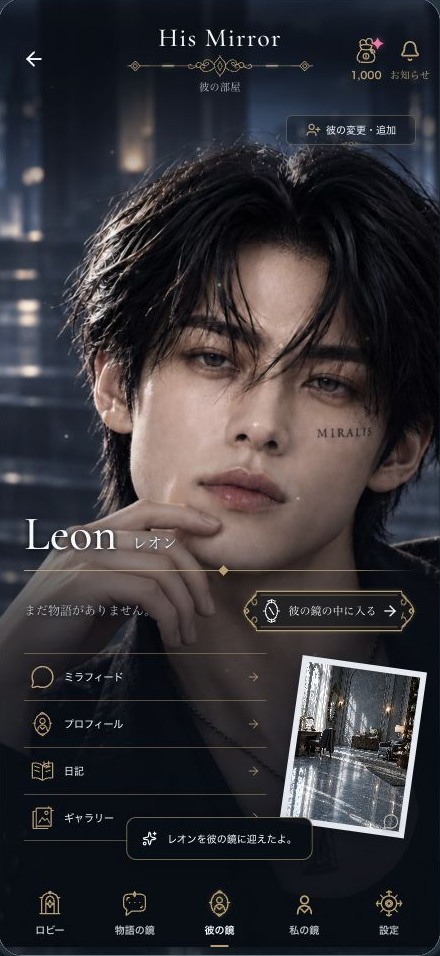
彼の部屋にある彼の変更・追加、物語への入口、ミラフィード、プロフィール、日記、ギャラリー

彼の部屋でできること

彼の変更・追加

右上の「彼の変更・追加」から、公式キャラや登場人物を選んだり、新しい彼を作ったりできます。最初の1人を迎える基本枠は無料です。

今の彼を残したまま2人目以降を迎えるときは、推しの追加枠を使います。(追加枠1つにつき500ミラコイン・買い切り) ログインして購入した枠は、相手を入れ替えても使えます。追加枠の料金を見る

今の彼を入れ替えると、前の彼の日記とミラフィード(保存した分を含む)が消去されます。

物語に入る
「彼の鏡の中に入る」を押すと、彼が登場する物語を選べます。
ミラフィード
彼から届いた写真付きの便りを読めます。残したい投稿はしおりで保存できます。投稿数と受け取る時間の設定を見る
プロフィール
名前、性格、外見、喋り方などを確認できます。自分で作った彼は設定を編集でき、画像は「画像を編集」から変更できます。
日記
彼が覚えている出来事や、ふたりの関係の変化、約束、記念日を振り返れます。
ギャラリー
彼の顔アップ、チャット姿、彼の表紙、思い出を見られます。彼の画像の作り方を見る

私の鏡

下のメニューから「私の鏡」を開きます。主人公として使う自分のプロフィールと、これまで登場した物語を確認できます。
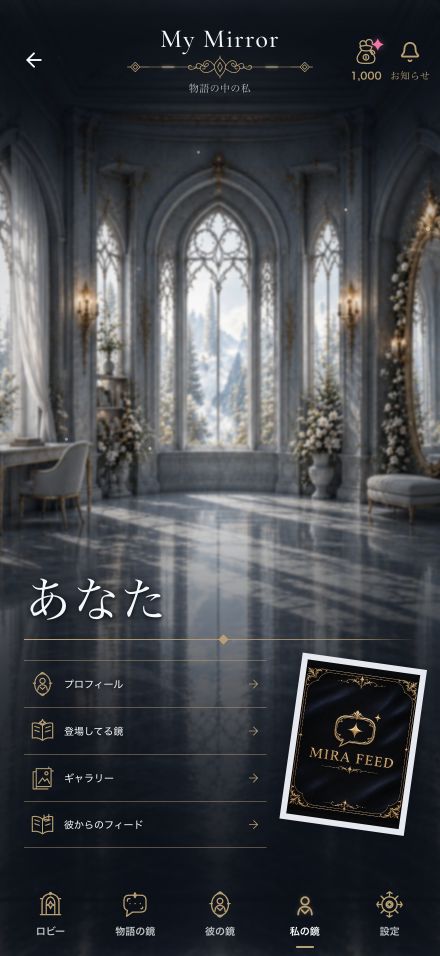
私の部屋に並ぶプロフィール、登場してる鏡、ギャラリー、彼からのフィード

私の部屋でできること

プロフィール
主人公として使う名前・性格・外見・喋り方などを確認・編集できます。「画像を編集」から、顔アップ・チャット用の姿・部屋の表紙を変えられます。
登場してる鏡
この主人公で遊んでいる物語や、物語ごとの進展を開けます。既存の自分の物語でこの主人公を使うには、「物語を追加」で作品を選び、「この物語で使う」を押します。物語ごとの設定と、これまでの会話は残ります。
ギャラリー
顔アップ・チャット姿・私の表紙を見られます。「思い出」には、保存した会話の場面画像やミラフィードの写真が並びます。私の画像の作り方を見る
彼からのフィード
彼から届いた便りを読み返せます。写真付きの便りが届くと、部屋に飾られた写真からも開けます。ミラフィードを見る

設定

アプリ全体の設定を変えたいときは、メニューの「設定」を開きます。会話画面の調整はチャットのサイド設定から行えます。
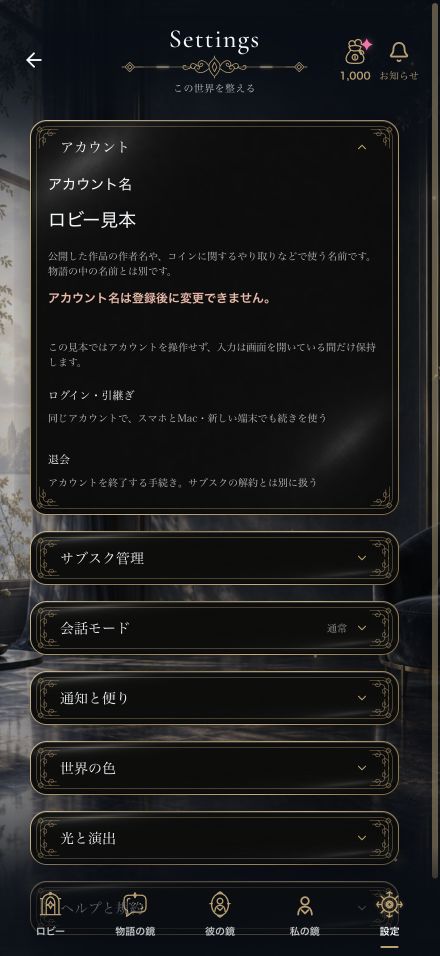
アカウント名、ログイン・引き継ぎ、退会の案内を開いた設定画面

アカウント

アカウント名
公開した作品に作者名として表示されます。登録後は変更できません。
ログイン・引き継ぎ
同じアカウントでログインすると、スマホとパソコンなど、別の端末でも物語の続きから使えます。
退会
アカウントを終了する手続きの案内です。アプリ内の退会手続きは準備中です。サブスクの解約は「サブスク管理」の項目を確認します。
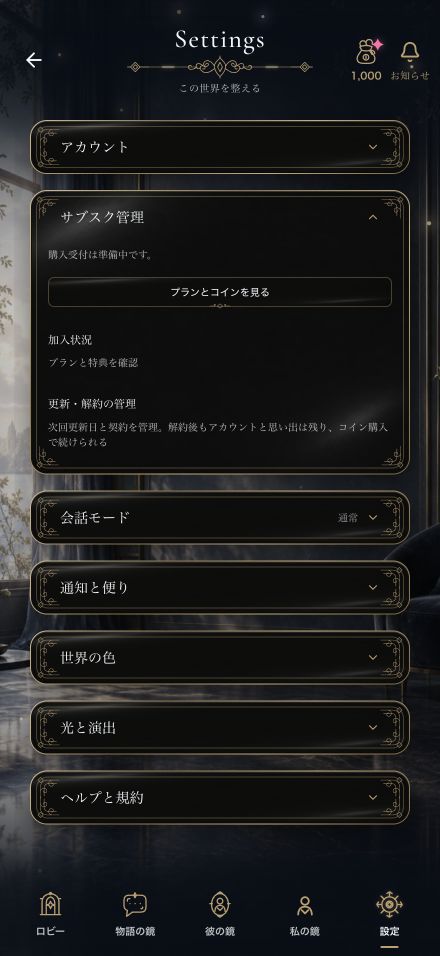
プランとコイン、加入状況、更新・解約の管理を開いた設定画面

サブスク管理

プランとコインを見る
月額プランと、単発で追加できるミラコインの案内を開きます。購入受付は準備中です。
加入状況
加入中のプランと特典を確認する欄です。
更新・解約の管理
次回更新日や契約を確認する欄です。解約後も、アカウントや思い出は引き続き使えます。
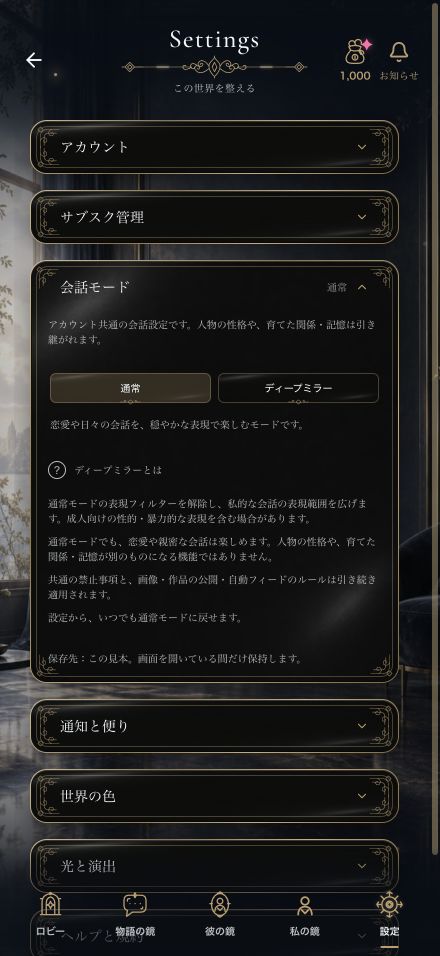
通常とディープミラーの選択肢と、ディープミラーの説明を開いた設定画面

会話モード

通常
恋愛や日々の会話を穏やかな表現で楽しむモードです。
ディープミラー
私的な会話で表現の範囲を広げるモードです。ログインし、18歳以上であることと利用ルールへの同意を確認して使います。
モードの切り替え
アカウント共通の設定です。通常へ戻すこともでき、人物の性格や育てた関係・記憶は引き継がれます。
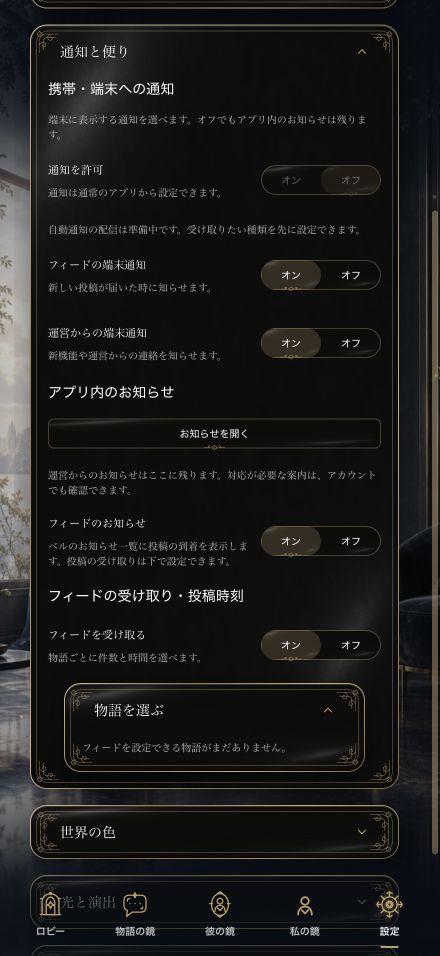
端末通知、アプリ内のお知らせ、フィードの受け取り設定を開いた画面

通知と便り

携帯・端末への通知
フィードと運営からのお知らせについて、端末への通知をそれぞれオン・オフにできます。自動通知の配信は準備中です。
アプリ内のお知らせ
「お知らせを開く」から通知一覧を確認できます。「フィードのお知らせ」で、ベルの一覧に便りの到着を表示するか選べます。
フィードの受け取り・投稿時刻
「フィードを受け取る」をオンにして「物語を選ぶ」を開くと、対象の物語ごとに1日の投稿数と受け取る時刻を設定できます。投稿数と時刻の設定例を見る
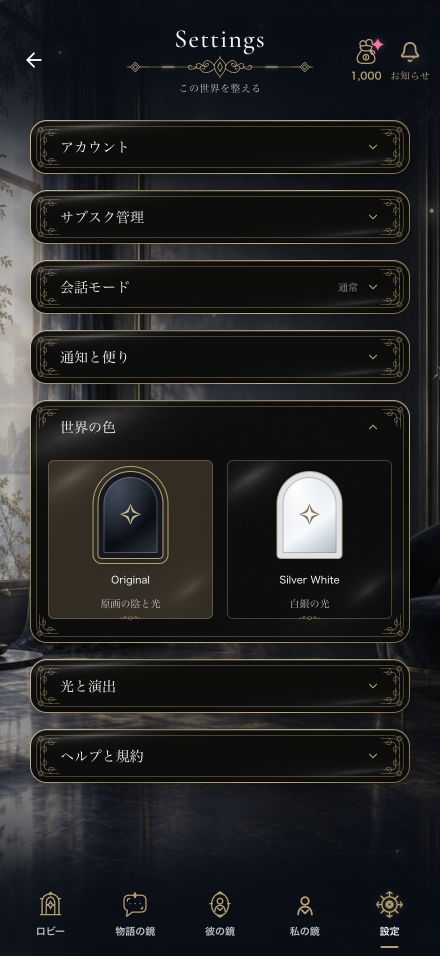
OriginalとSilver Whiteの2つのテーマが並ぶ設定画面

世界の色

Original
「原画の陰と光」。暗めの色を基調にしたテーマです。
Silver White
「白銀の光」。白や銀を基調にした明るいテーマです。
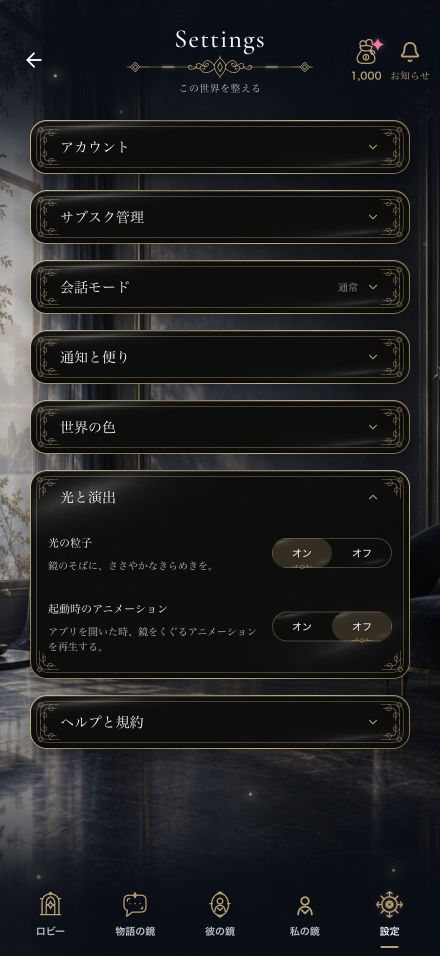
光の粒子と起動時のアニメーションのオン・オフを開いた設定画面

光と演出

光の粒子
鏡のそばなどに浮かぶ光の粒子をオン・オフにします。
起動時のアニメーション
アプリを開くときに、鏡をくぐるアニメーションを再生するか選べます。
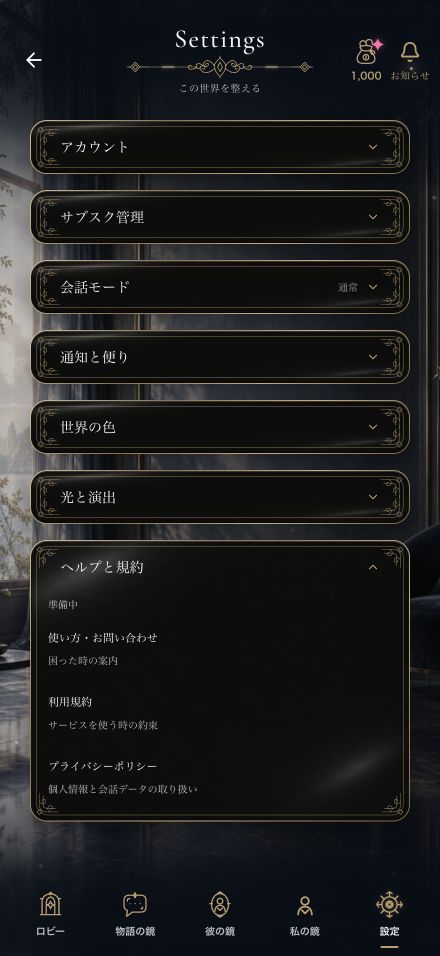
使い方・お問い合わせ、利用規約、プライバシーポリシーの案内を開いた設定画面

ヘルプと規約

使い方・お問い合わせ
アプリ内の案内は準備中です。ホームページのよくある質問とお問い合わせを利用できます。
利用規約
サービスを利用するときのルールを利用規約で確認できます。
プライバシーポリシー
個人情報や会話データの取り扱いはプライバシーポリシーをご覧ください。
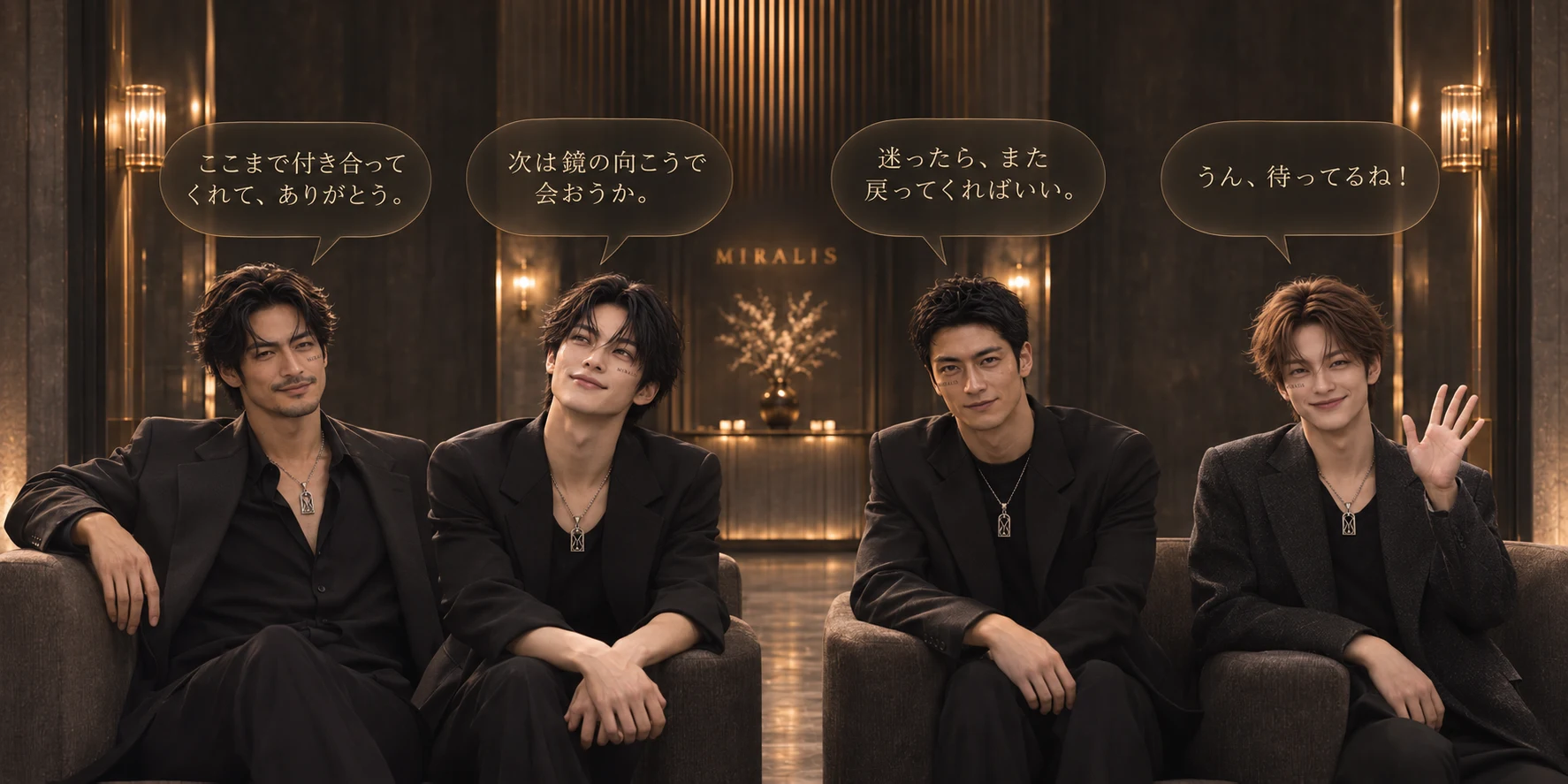
広間のソファから見送る4人。左からジョー「ここまで付き合ってくれて、ありがとう。」 レオン「次は鏡の向こうで会おうか。」 シン「迷ったら、また戻ってくればいい。」 ハル「うん、待ってるね!」